| 跟查找和替换文字的差别不大。打开“编辑”菜单,单击“查找”命令,打开“查找”对话框,单击“高级”按钮,单击“格式”按钮,从弹出的菜单中单击“字体”命令(如图6)。 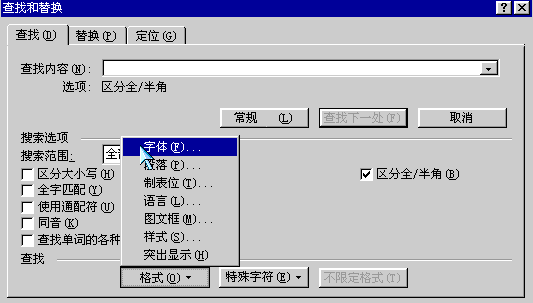
图6 打开“字体”对话框,选择“字型”、“字体颜色”,单击“确定”按钮,单击“查找下一处”按钮,就可以从文档中找到使用这种格式的文字了(如图7)。 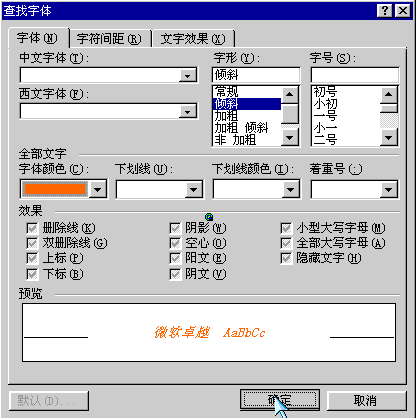 图7 如果希望把这些文字都删除,单击“替换”选项卡,在“替换为”输入框中不进行设置,单击“全部替换”按钮,Word给出提示替换了多少地方,单击“确定”按钮,回到“查找和替换”对话框,单击“关闭”按钮,Word已经把这种格式的字符都删除了(如图8)。 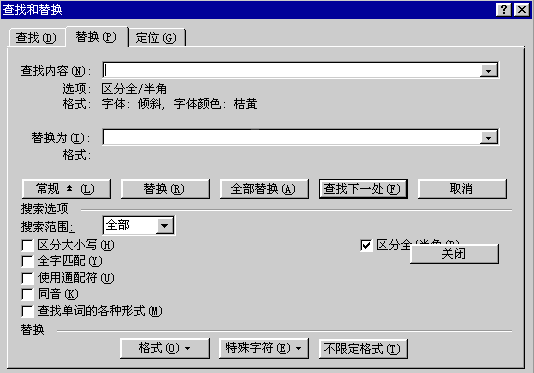
图8 样式也可以这么做:打开“查找”对话框,单击“格式”按钮,选择菜单中的“样式”命令,打开“查找样式”对话框,从“样式”列表中选择“标题1”,单击“确定”按钮,单击“查找下一处”按钮,单击“取消”按钮,Word就自动把光标定位到了文档中使用下一处“标题1”样式的地方。 以后可以用查找样式和格式来找内容了。还可以直接把一种样式替换为另外一种,也不用更改样式的设置,很方便。 上一节 下一节 | 