| 如果想把文档中所有小字的字体变成“幼圆”,若用格式复制的话要费好多时间,如果用样式来设置就很简单了,文档中这些字体都使用了“正文”的样式,将光标定位在该段落中,打开“格式”菜单中“样式”对话框(如图2): 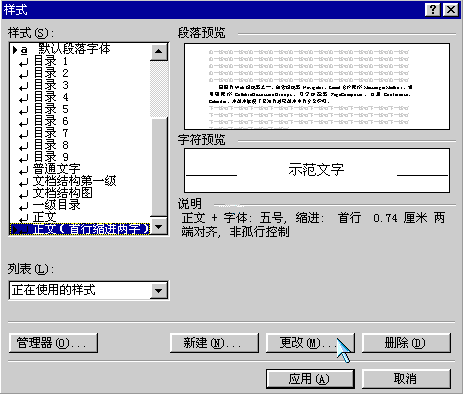
图2 选中“样式”中的“正文”,单击“更改”按钮,弹出“更改样式”对对话框(如图3): 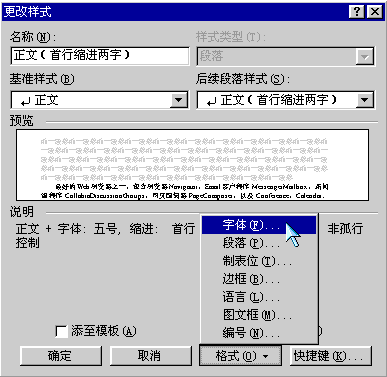
图3 单击“格式”按钮,从弹出的菜单中选择“字体”,打开“字体”对话框: 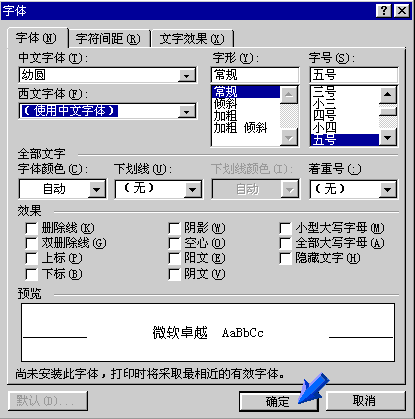 图4 选择“中文字体”为“幼圆”,“西文字体”为“使用中文字体”,单击“确定”按钮,回到“更改样式”对话框,单击“确定”按钮,回到“样式”对话框,单击“关闭”按钮,文档就按我们的要求变化了。 样式,可以说是一种格式的组合,格式刷在复制格式时是连同样式一起来复制的。 我们来设置一个标题的样式:选择文档中的任意一个段落,然后把它们的格式设置为我们要求的样子:黑体、加粗、居中、一号字,然后把光标定位在这个段中,打开“格式”菜单,单击“样式”命令,打开“样式”对话框,单击“新建”按钮,弹出“新建样式”对话框,在“名称”一栏输入“黑体标题”,确认“样式类型”为“段落”,单击“后续段落样式”下拉列表框,选择我们刚起的名字“黑体标题”,单击“确定”按钮,这个样式就建立好了。单击“关闭”按钮返回编辑状态(如图5)。 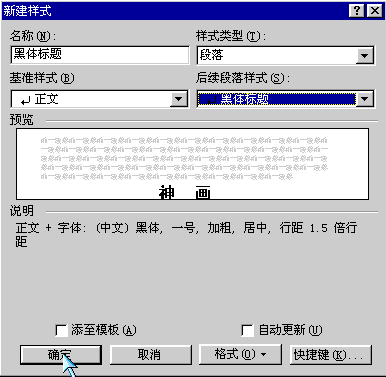
图5 刚才是把格式都设置好了再新建样式的,所以不用在对话框中设置样式包含的各种格式,不过再更改样式时就一定要在对话框中进行了。我们来试一下新建的样式:把光标定位到下面的一个段落中,单击“样式”下拉列表框的下拉箭头,这里就出现了刚才建立的“黑体标题”样式,单击它,就把刚才设置的样式应用过来了。 上一节 下一节 | 