| ☆简单的文档排版 下面对文档进行简单地排版。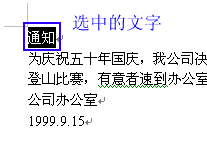 在对文字或段落进行操作之前,先要将其“选中”。选中是为了对一些特定的文字或段落进行操作而又不影响文章的其它部分时用的。 如何选中文字呢? 如果要选中“通知”两个字,就把鼠标箭头移到“通”字的前面,按下鼠标左键,向右拖动鼠标到“知”字的后面松开左键,这两个字就变成黑底白字了,表示处于选中状态。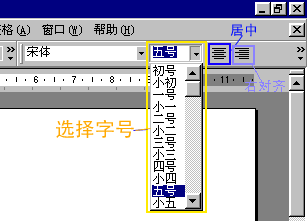 选中这两个字后,单击“字号”下拉列表框旁的下拉箭头,从里面选择“初号”,“通知”两个字就变大了。 单击工具栏中的“字体”下拉列表框,弹出的下拉列表中列出了电脑中所装的字体,而且每种字体长得什么样也都一目了然。从中选择“黑体”,“通知”两个字就变成了黑体字了。 同样,我们可以选中正文文字,将字体大小设置为“二号”。 下面再设置一下段落的对齐方式。先用鼠标在“通知”这一行里单击,把光标移到这一行,单击工具栏上的“居中”按钮,标题文字就居中对齐了。 同样,我们将光标分别定位在落款和日期所在行,单击工具栏上的“右对齐”按钮,使其右对齐。 还有那里没有调好呢?我们平时写文章都喜欢每段前空两个格,现在我们就调整中间这些段落。把光标定位到这一段中,向右拖动标尺上边的小三角,它的下面会出现一条虚线,当虚线到第三个字的前面时,松开左键后,段落的开始就空出了两格。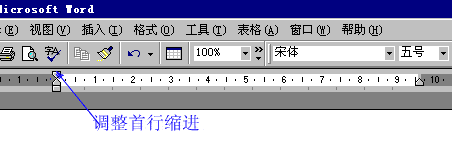 这个小三角是首行缩进标记,它表示段落中第一行文字的开始位置。我们刚才把它拖到了第三个字的前面,就是表示想让这个段落中的第一行文字从第三个字的位置开始。 最后我们增大“通知”两个字和下面的正文之间的距离。用鼠标在“知”字后面单击,把光标移到这里,然后按两下回车键,距离就大了。 同样,可以把落款和上面的文字之间的距离也变大一些。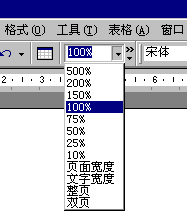 ☆改变显示比例 单击“显示比例”列表框旁的箭头,选择50%,整个通知的内容全都能看见了,然后单击工具栏上的“打印”按钮 ,就可以把通知打印出来了。 ,就可以把通知打印出来了。 ☆存盘和退出 讲到这里,要告诉你的是千万不要忘了存盘。有时一个文档可能要写很长时间,中间万一遇到停电什么的,如果没有存盘,我们以前所做的工作就会被丢掉,这样就不得不从头来。而存盘是把我们的工作成果保存在硬盘或软盘上,这样即使停电,我们也可以把以前保存的东西拿出来继续干,就不会有太多的损失了。保存文件还有一个好处,如果以后一旦又要再打印一份同样的文档,我们就不必重新输入和编排一次,只需要把以前保存的文档打开,直接打印就行了。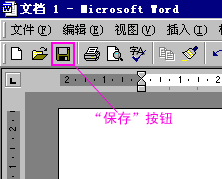 要保存文件,可以单击工具栏上的“保存”按钮,弹出“保存”对话框,默认的文件名是“通知.doc”,我们把它改成“公司通知.doc”:用鼠标在“通”字前面单击,输入“公司”两个字,注意文档保存的位置是“我的文档”文件夹,单击“保存”按钮,文档就保存好了。 这时你会发现,现在Word的标题栏变成了“公司通知.doc - Microsoft Word”。 只有第一次保存时才出现刚才的对话框,如果我们已经保存过文档,以后再保存时Word就会自动把修改的结果保存到原来的文档中,所以不会再出现对话框了。 下面我们就来看看怎么退出Word。 你可能要问,为什么要退出Word呢?让它开着用起来多方便呀! 是这样的,我们用计算机并不是只干一件事,而每让计算机做一件不同的事都要打开一个程序,每打开一个程序都会占用一部分的系统资源;而计算机的资源是有限的,如果打开的每个程序都不关闭的话,系统资源很快就会耗尽,这时Windows就会由于系统资源耗尽而死机,我们就不得不重新启动计算机了。死机之前没有保存的工作成果都会丢失,如果真的因为这种原因导致工作丢失的话,是很不合算的。所以我们在用完某个程序之后,一定要退出,也就是关闭这个程序,这样就会把它所占用的系统资源交回给Windows,Windows就能有更多的资源来给其它的程序使用。 跟其它的大多数程序一样,单击标题栏上的“关闭”按钮,就退出了Word。 上一节 下一节 |  当前位置:学海荡舟 -> 电脑乐园 -> Word 2000