| ☆打开文档 如果你还想打开刚才保存的文档继续编辑,可以双击桌面上“我的文档”图标,在“我的文档”文件夹中的文件列表中找到“公司通知.doc”文件,双击它,Windows会自动启动Word,并且打开这个文档。 ☆简单的表格功能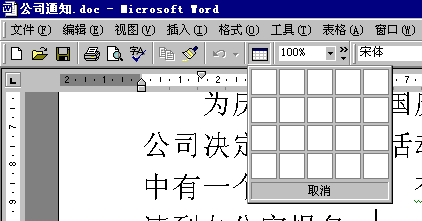 如果想在文档中加入一个表格,也是很方便的。 先把光标定位到正文内容的后面,落款的前面,单击工具栏上的“插入表格”按钮,弹出一个表格样子的面板,将鼠标移动到面板上,可以看到我们要插入的表格的行列数;在面板上移动鼠标,当显示为2×5时单击,文档中就插入了一个2×5的表格。 接下来在表格里填上内容,现在光标已经位于第一个单元格中了,输入“姓名”,按一下向右的方向键,把光标移动到右边这个格里。 然后输入其他内容。如果觉得字太大了,可以将其改小。选中表格中的文字,将字号设置为小二,现在字的大小就合适多了。如果还有放不下的字,可以调整一下单元格的宽度:在编辑区中单击取消选择状态;把鼠标放在“姓名”和“性别”两个单元格中间的竖线上,鼠标变成了左右双箭头形状,按下左键,在鼠标所在的位置就出现了一条虚线,拖动鼠标就可以改变单元格的宽度了;调整好第一列单元格的宽度;同样把其它的单元格也调整一下,这个表格就设置好了。 ☆打印预览和打印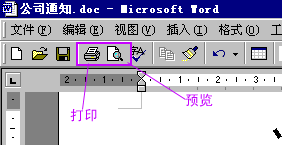 这时我们发现下面的日期没有了,看来是刚才我们插入表格时把下面的日期挤到了第二页。把“通知”后面的空行删除一个,这样就好多了。 我们预览一下,看看实际打印出来是什么样子:单击工具栏上的“打印预览”按钮,这可以看到预览的效果了。 在预览状态下可以直接打印。单击工具栏上的“打印”按钮,就可以打印出来。 怎么样,Word不难吧!这一课我们只是学了些WORD的入门知识,如果想更深入地学习,请继续看我们后面的教程。 上一节 下一节 |  当前位置:学海荡舟 -> 电脑乐园 -> Word 2000