| 1.用鼠标选取 在要选定文字的开始位置,按住鼠标左键移动到在要选定文字的结束位置松开;或者按 住Shift键,在要选定文字的结束位置单击,就选中了这些文字。这个方法对连续的字、句、行、段的选取都适用。 2.行的选取 把鼠标移动到行的左边,鼠标就变成了一个斜向右上方的箭头,单击,就可以选中这一行了。或者把光标定位在要选定文字的开始位置,按住Shift键按End键(或Home键),可以选中光标所在位置到行尾(首)的文字。你可以试试用Shift键配合其它的光标键进行选取,挺好吧! 在文档中按下左键上下进行拖动可以选定多行文字;配合Shift键,在开始行的左边单击选中该行,按住Shift键,在结束行的左边单击,同样可以选中多行。 3.句的选取 按住Ctrl键,单击文档中的一个地方,鼠标单击处的整个句子就被选取。 选中多句:按住Ctrl键,在第一个要选中句子的任意位置按下左键,松开Ctrl键,拖动鼠标到最后一个句子的任意位置松开左键,就可以选中多句。配合Shift键的用法就是按住Ctrl键,在第一个要选中句子的任意位置单击,松开Ctrl键,按下Shift键,单击最后一个句子的任意位置。 4.段的选取 在第一段中的任意位置三击鼠标左键,选定整个一段。 选中多段:在左边的选定区双击选中第一个段落,然后按住Shift键,在最后一个段落中任意位置单击,一样可以选中多个段落。 5.矩形选取 按住Alt键,在要选取的开始位置按下左键,拖动鼠标可以拉出一个矩形的选择区域。配合Shift键:先把光标定位在要选定区域的开始位置,同时按住Shift键和Alt键,鼠标单击要选定区域的结束位置,同样可以选择一个矩形区域(如图2)。 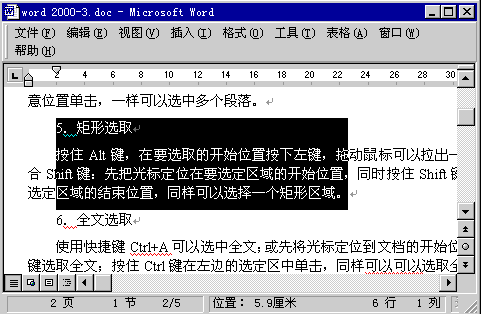
图2 6.全文选取 使用快捷键Ctrl+A可以选中全文;或先将光标定位到文档的开始位置,再按Shift+Ctrl+End键选取全文;按住Ctrl键在左边的选定区中单击,同样可以可以选取全文。 7.扩展选取 此外,Word还有一种扩展的选取状态,按下F8键,状态栏上的“扩展”两个字由灰色变成了黑色,表明现在进入了扩展状态;再按一下F8键,则选择了光标所在处的一个词;再按一下,选区扩展到了整句;再按一下,就成了一段了;再按一下,就成全文了;再按,没反应了,按一下Esc键,状态栏的扩展两字变成了灰色的,表明现在退出了扩展状态。这就是扩展状态的选取。用鼠标在“扩展”两个字上双击也可以切换扩展状态。 扩展状态也可以同其它的选择方式结合起来使用,进入扩展状态,然后按住Alt键单击,可以选定一个矩形区域的范围。 选取文字的目的是为了对它进行复制、删除、拖动、加格式等操作。 上一节 下一节 | 