| 如果在选定文字的状态下输入文字的话,那么输入的文字就替代掉了选定的文字。 Word还有一种改写的输入方式。按一下Insert键,状态栏上灰色的“改写”两个字变成了黑色。输入文字,那么光标右边的文字就被输入的文字代替了;再按一下Insert键,就可以退出改写状态了。 把改写也可以变成Word默认的输入方式:打开“工具”菜单,单击“选项”命令,打开“选项”对话框,单击“编辑”选项卡,选中改写模式,单击“确定”按钮,我们就把文档的默认输入方式改为了改写方式(如图5)。 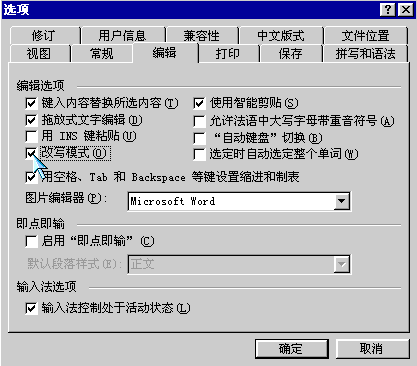
图5 还可以重复输入同样的文字:输入一个“晓宇”,按一下F4键,在文档中就又出现一个“晓宇”,这对我们要在多个地方输入相同的内容时特别有用。 ☆ 打开“插入”菜单,单击“特殊字符”命令,打开“插入特殊符号”对话框,在这个对话框中有六个选项卡,分别列出了六类不同的特殊符号;从列表中选择要插入的特殊字符,单击“确定”按钮,选中的字符就插入到了文档中(如图6)。  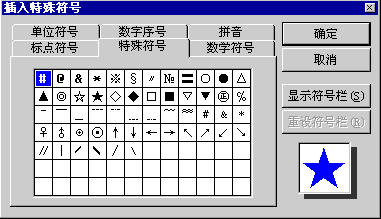
图6 打开“插入”菜单,单击“符号”命令,打开“符号”对话框c,单击“特殊字符”选项卡,双击“商标符”, 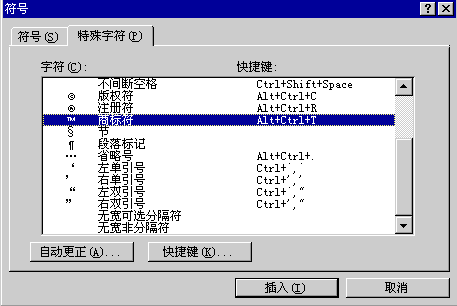
图7 单击对话框标题栏上的“关闭”按钮,关闭这个对话框,可以看到文档中已经插入了一个商标符。 再打开刚才的对话框,单击“符号”命令,从这里可以插入所有在Word中能辨认的字符。现在插入一个欧元符号:注意到左边的“字体”下拉列表框中是“西文字体”,从右边的“子集”下拉列表框中选择“货币符号”,在下面的符号列表框中找到欧元符号并选中它,单击“插入”按钮,然后单击“关闭”按钮,关闭对话框,欧元符号已经出现在这里了。 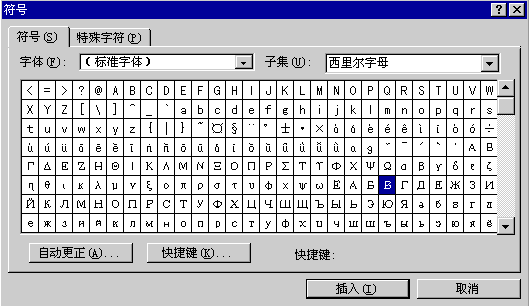
图8 从这里还可以插入一些特殊的图形符号(如图8)。打开刚才的对话框,选择字体为Wingdings,下面的符号列表中出现了一些图形样子的字符,选择一个飞机样子的字符双击,移动一下对话框,可以看到文档中就插入了这样一个字符。 在Word中还为插入符号专门设计了一个符号栏;在工具栏上单击右键,选择快捷菜单中的“符号栏”命令,在文档中就显示出了“符号栏”工具栏,单击该工具栏上的按钮,就可以将相应的符号插入到文档中了。 上一节 下一节 |