当前位置学海荡舟 -> 电脑乐园 -> PowerPoint 2000

PowerPoint 2000  

一、学做一个演示文稿

二、建立演示文稿

三、幻灯片的编辑

四、设置幻灯片格式   

五、幻灯片视图

六、优化幻灯片工具

七、演示文稿的修饰

八、表格的处理

九、图形对象的使用  

十、插入其他对象

十一、幻灯片的放映

十二、处理超级链接

十三、幻灯片的其他内容

十四、提高制作水平

  1.制作高质量幻灯片

  2.特殊的母版处理

  3.动态流程图

  4.WORD转为演示文稿

  5.动态效果处理技巧

  6.丰富的超级链接

  7.给演示文稿减肥

  8.随时更新的数据

  9.打印小技巧

  10.还不会怎么办


提高制作水平

                    ———打印小技巧

  一个很小的技巧,记得大一在机房打印时常用,现在已经很少用了,不过还是说说吧,也不定哪天你就用上了。

  该技巧的应用前提:如果你家里没有打印机,你做好的文件就要拷贝到有打印机的计算机上去打印,但是连有打印机的计算机中没有装PowerPoint,这时我们的小技巧就有用了。(呵呵,全是废话,如果你机器旁就有打印机,还用得着吗?)

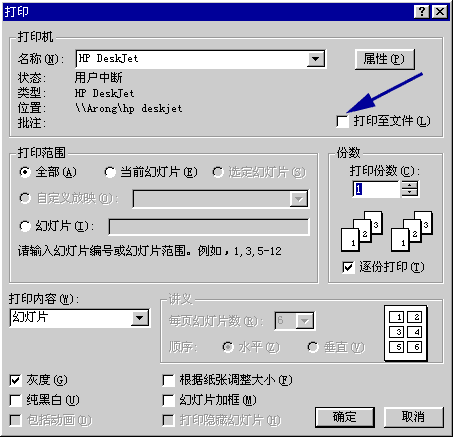
  在powerpoint中,按一下Ctrl+P键,弹出“打印”对话框,在对话框中有一个“打印到文件”复选框,我们就靠这个小功能来解决问题。

打印对话框

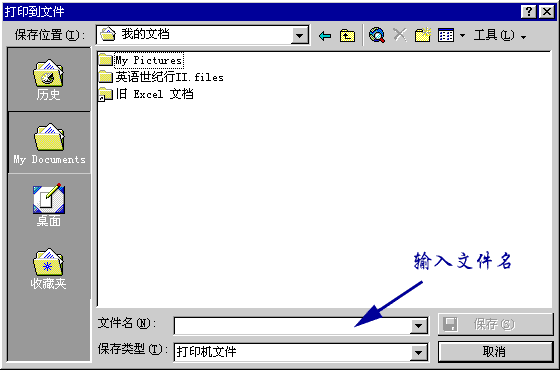
打印到文件对话框

  选中“打印到文件”,再按“确定”按钮时,这时就会弹出一个对话框,让你输入打印文件的名字。我们给它起名叫1,文件扩展名是prn。这样单击“确定”按钮后,打印的内容和设置就被保存到1.prn文件中了。

  把1.prn文件拷到连有打印机的机器中,然后点击“开始”,选择“程序”项中的“MS-DOS方式”命令,这时就切换到了DOS方式,在存有该文件的目录下,输入“copy 1.prn lpt1”命令,你就可以打印啦! 想不到吧,还有这么回事,就像复活节的彩蛋,发现它可不容易。

  其实不只是在PowerPoint里可用这个功能,Word、CAD等很多应用软件中的文档或图形,都可以用这个小技巧进行打印,即使机器里面没有相应的软件也可以。记住了,当你没有打印机时,这个技巧就会显出价值了。


            上一节    下一节