
| PowerPoint 2000 |  | | 一、学做一个演示文稿
二、建立演示文稿
三、幻灯片的编辑 1.文本的复制和删除
2.剪贴板的应用
3.查找与替换
4.撤消和重做
5.补充内容
四、设置幻灯片格式
五、幻灯片视图 六、优化幻灯片工具 七、演示文稿的修饰 八、表格的处理 九、图形对象的使用 十、插入其他对象 十一、幻灯片的放映 十二、处理超级链接 十三、幻灯片的其他内容 十四、提高制作水平

谈谈您的看法
|  | 1、文本的复制和删除 在建立演示文稿过程中,总要对它进行编辑。
文字处理的最基本编辑技术是删除、复制和移动等操作。在进行这些操作之前,您必须选择所要编辑的文本。 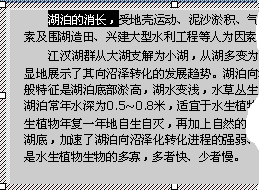 把光标放在选择文本的开始处,按下左键,拖动鼠标到要选择文本的结尾处,然后释放鼠标。(如左图) 把光标放在选择文本的开始处,按下左键,拖动鼠标到要选择文本的结尾处,然后释放鼠标。(如左图)
看,文字变成反白,表示文本已经选中了。
用鼠标拖动来选择文本的方法是最常用的。
把光标放在文本框中的文字内,用鼠标双击,这时您选中的是一个字、词组或单词;
连续三击鼠标左键,可以选中整段文本;
如果想选中所在文本框中的所有文字,就按一下 Ctrl+A键。
如果要删除这些文本,您可以按一下键盘上的 DEL键,文本就被删掉了。
同样,按一下“常用”工具栏上的“剪切”按钮 ,文本也被删掉了,而且这时剪切下来的文本还被保存到了剪贴板上。 ,文本也被删掉了,而且这时剪切下来的文本还被保存到了剪贴板上。
如果选中要删除的文字后,直接输入新的文本,这时既删除了所选文本,又在所选文本处插入了新的内容。
您可以靠Backspace键和Delete键来分别删除光标前面和后面的文本,但按一下键只能删掉一个字符。
在一个文稿中,总有许多内容相同或相似的地方。
复制,就是把选择的文本保存在剪贴板中,然后在需要的地方进行粘贴,利用复制和粘贴可以节省大量重复性劳动。
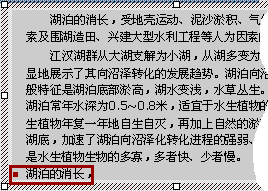 在上面图中,选中“湖泊的消长”这行文字,按一下工具栏上的“复制”按钮 在上面图中,选中“湖泊的消长”这行文字,按一下工具栏上的“复制”按钮 ,把鼠标在这一段下面点一下,选择工具栏上的“粘贴”按钮 ,把鼠标在这一段下面点一下,选择工具栏上的“粘贴”按钮 ; ;
看,文本被复制过来了(如右图)。
移动文本与复制文本比较类似,区别在于它删除了原来所选的文本,从另一个角度看,它是剪切和粘贴的过程。
移动文本还有一种方法,先选定要移动的文本,再把光标移到选定文本上,当光标变成箭头形状时,按下左键并拖动到要放置文本的位置释放鼠标,文本就过来了。
实现这些操作的方法很多,比如用菜单命令啦,用鼠标右键啦,这些您都可以试一试。
但有一点要告诉您,剪切、复制、粘贴有三个快捷键:
分别是Ctrl+X、Ctrl+C和Ctrl+V,记住了这三个快捷键;这三个快捷键是Win98里通用的快捷键,也就是说在其它应用程序里,您也可以利用Ctrl+X、Ctrl+C和Ctrl+V来完成剪切、复制和粘贴操作。 上一节 下一节
谈谈您的看法
|