当前位置学海荡舟 -> 电脑乐园 -> PowerPoint 2000

PowerPoint 2000  

学做一个演示文稿

二、建立演示文稿

三、幻灯片的编辑

四、设置幻灯片格式
 
五、幻灯片视图

六、优化幻灯片工具

七、演示文稿的修饰

  1.幻灯片背景

  2.应用幻灯片母版

  3.设置配色方案

八、表格的处理

九、图形对象的使用

十、插入其他对象

十一、幻灯片的放映

十二、处理超级链接

十三、幻灯片的其他内容

十四、提高制作水平


演示文稿的修饰

                    ———幻灯片背景

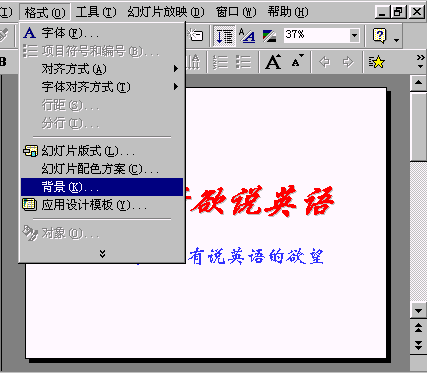
  如何设置幻灯片的背景呢?单击“格式”菜单中的“背景”命令,

菜单

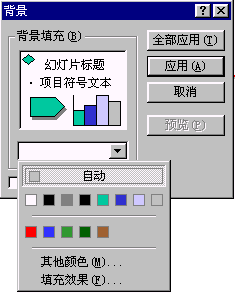
  打开“背景”对话框,单击“背景填充”下拉箭头,在弹出的菜单中列出一些带颜色的小方块,还有“其它颜色”和“填充效果”两个命令。

背景对话框

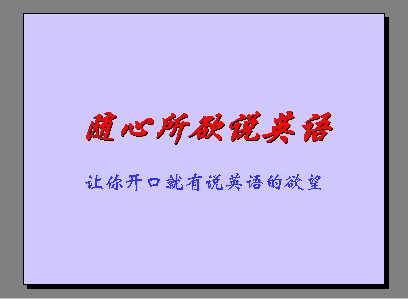
  如果选择一个带颜色的小方块按钮,单击“应用”按钮,幻灯片的背景变成这种颜色的了。

结果

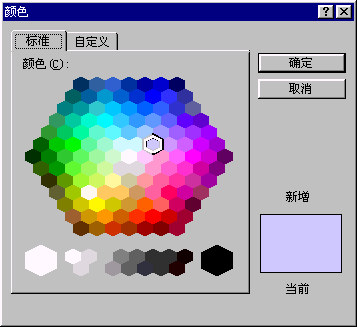
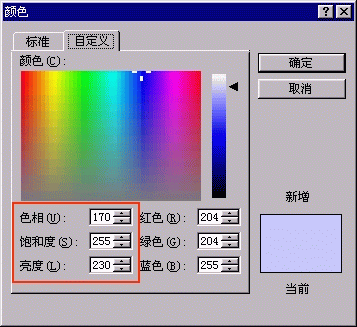
  如果小方块中没有你想要的颜色,就选择“其它颜色”命令,弹出“颜色”对话框,

颜色对话框

  你可以随便选取想要的颜色。如果没有中意的,就选取“自定义颜色”,通过调整颜色的色相、饱和度和亮度,配制出自己的颜色。

自定义颜色

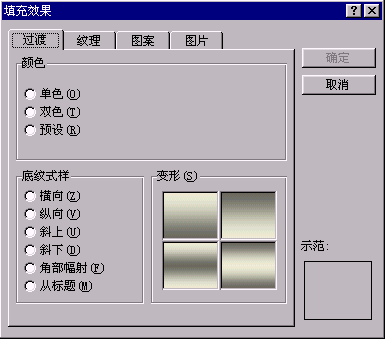
  选择“确定”,选择“应用”,背景就变成你所选的颜色了。我们还可以在背景上多填几个颜色,在“背景”对话框中,选择“填充效果”,在弹出的对话框中,你可以任意选择自己喜欢的效果。

过渡填充效果

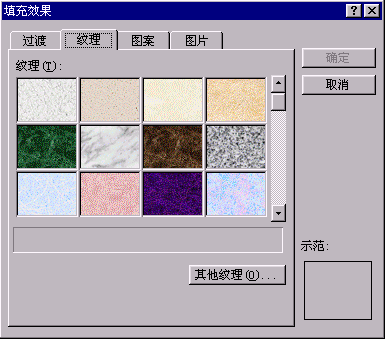
  在“过渡”选项卡中,你可以选择单色;还可以选择双色,这两种颜色可以自己定义;如果不愿意自己配置颜色,就单击“预设”,系统还有很多现成的配色供你选择,右下角有了示范效果,系统里预设了几十种颜色,如果你不想用颜色效果做背景,还有别的选项。单击“纹理”,

纹理填充效果

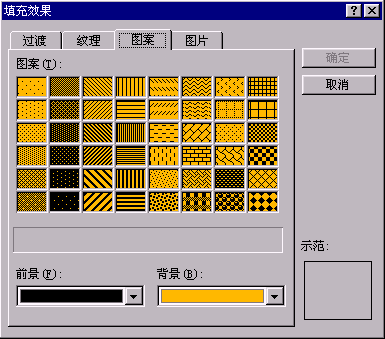
  这些漂亮的底纹你可以随便选择,都不满意,就单击“其它纹理”,用其它位图文件或图元文件做纹理。在“图案”选项卡中,

图案填充效果

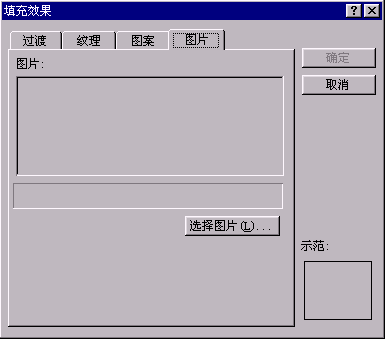
  通过设置前景和背景的颜色,设置各种图案,这里显示图案名称,你可以选取好看的图案作为幻灯片的背景。单击“图片”选项卡

图片填充效果

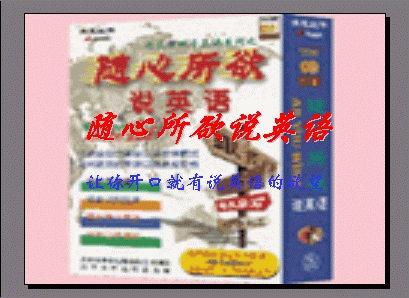
  在单击“选择图片” 选项卡中,你可以在图片对话框中选择好看的图片,我们选一个图片文件,单击“插入”,就是这个图片。最后我们选择“确定”,选择“全部应用”,我们选的图片就成为背景了。

最终的结果

  选择“应用”和“全部应用”有什么不同? 选“应用”,这幅图片只对这一张幻灯片起作用,其它幻灯片的背景并不跟着变;如果选择“全部应用”,那么这个演示文稿中所有的幻灯片全都采用这个背景了。

  选择“纹理”和选择“图片”又有什么不同呢?纹理中的图片一般都比较小,选择一种纹理后,纹理图片的大小不变,却按顺序排在背景里,直到把整个画面填满,看起来就像一张图片似的;而你如果选择图片,那背景只有这一幅图片,它自动调整为与幻灯片一样大。

下一节