| 当前位置:学海荡舟 -> 电脑乐园 -> PowerPoint 2000 |

一、学做一个演示文稿 二、建立演示文稿 三、幻灯片的编辑 六、优化幻灯片工具 1.添加和删除按钮 2.自定义工具栏 3.选项的设置 4.宏的应用 七、演示文稿的修饰 八、表格的处理 九、图形对象的使用 十、插入其他对象 十一、幻灯片的放映 十二、处理超级链接 十三、幻灯片的其他内容 十四、提高制作水平
| | 优化幻灯片工具 ———添加和删除按钮
|

 ,将光标指向“添加和删除按钮”命令
 ,弹出的菜单里有许多命令。这些命令好像和工具栏里的差不多,就是多了名称和快捷键。从菜单中可以注意到有许多命令前有“√”的标记,有标记的这些命令已被添加到“常用”工具栏上,成为一个工具按钮。
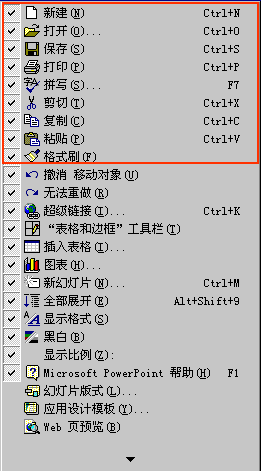
 ,单击一下鼠标左键,
 它就被添加到工具栏上了。
 如果不想要某个按钮,就把它删掉。删除工具按钮和刚才的操作完全一样,我们在弹出的菜单中,把要删除按钮前面的标记取消,这个按钮就不出现在工具栏上了。
 | 当前位置:学海荡舟 -> 电脑乐园 -> PowerPoint 2000 |
一、学做一个演示文稿 二、建立演示文稿 三、幻灯片的编辑 六、优化幻灯片工具 1.添加和删除按钮 2.自定义工具栏 3.选项的设置 4.宏的应用 七、演示文稿的修饰 八、表格的处理 九、图形对象的使用 十、插入其他对象 十一、幻灯片的放映 十二、处理超级链接 十三、幻灯片的其他内容 十四、提高制作水平
| | 优化幻灯片工具 ———添加和删除按钮
|