什么是对象呢?幻灯片都是由各种对象组成的,如线条、图形、图片和图表等都是组成幻灯片的对象。对象使用的好坏,直接影响到幻灯片的整体效果。这里主要讲一下与图形有关的对象的使用。PowerPoint具有功能齐全的绘画和图形功能,还可以利用三维和阴影效果、纹理、图片或透明填充以及自选图形来修饰你的文本和图形。配有图形的幻灯片不仅能使文本更易理解,而且是十分有效的修饰手段,利用系统所提供的绘图工具,可以使你的愿望在演示文稿中得到最佳体现,从而创建出一流的演示文稿。
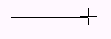
要想绘制图形就要用到绘图工具栏,“绘图”工具栏在屏幕的下部,工具栏上的命令很直观,用起来也很简单、方便,但真要用好这些绘图工具可就不那么简单了。我们先从画一条直线开始,单击“直线”按钮 ,把鼠标指针移到幻灯片窗口中,光标变成了十字型,在直线起始位置按下鼠标左键并沿着某一方向拖动,就会有一根直线沿鼠标指针拖动的方向出现在屏幕上,(如图1)
(图1) (图2) (图3) (图4)
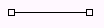
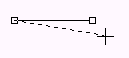
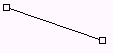
当拖动到预定位置后,松开鼠标,直线就画出来了,光标也恢复为箭头形状(如图2)。如果对刚才画的直线不满意,想把它变长一点儿的话,就把鼠标指针定位到直线的一个端点上,当指针变为双箭头时,按下鼠标左键并拖动这个点,这时直线的长度和方向都有变化(如图3),当达到预想效果时,释放鼠标,直线就改完了。(如图4)
利用同样的操作方法可以画箭头、矩形和椭圆,比如想画一个椭圆,点一下“椭圆”按钮 ,再按下鼠标左键,拖动,椭圆就画出来了(如图5)。如果想画圆要按下Shift键,再用同样方法画椭圆,出来的就是圆形(如图6)。同样方法,可以利用矩形按钮画正方形(如图7)。在画线时按Shift键,画线的角度都是15度的倍数。
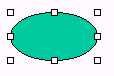


(图5) (图6) (图7)
在“绘图”工具栏中有线型、虚线线型和箭头样式三个按钮 ,单击它们都可以打开一个下拉列表框,从中选择线的粗细大小、虚线型式、箭头的方向和形状等,就连刚才画的图也可以改变线型。要改变所画图形的样式,先要选中它们再进行操作。先选中圆(如图6),改变线型,选个粗点的线(如图8),再选条虚线(如图9),线形就改变了。(如图10)
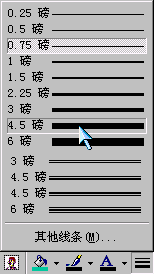
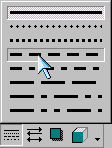

(图8) (图9) (图10)
移动图形有两种方法,一是把光标放在图形上,等它变成四向箭头时,直接用鼠标拖动(如图11),还有一种方法是先选中它,直接按方向箭头操作,要是想调得更细,就按住Ctrl键,然后再按方向箭头,这时可以细微地调整对象的位置。如果想更精确地调整对象的位置,可以这样做:选中图形,单击鼠标右键,选中“设置自选图形格式”(如图12),弹出“设置自选图形格式”对话框,在这里你可以精确地设置图形的颜色和线条、尺寸、位置等。(如图13)

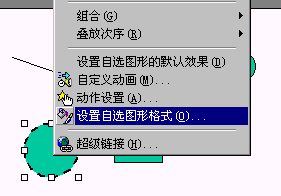
(图11) (图12)
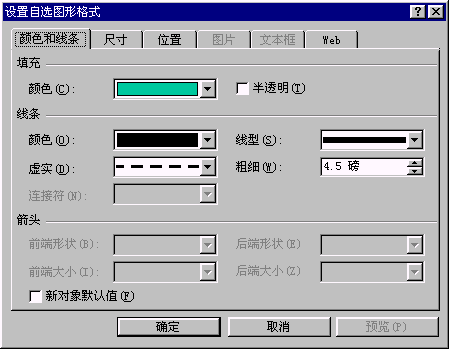
(图13)
选中“尺寸”选项卡,更改图形的高度、宽度、旋转角度,(如图14)按“确定”后,图形的尺寸就被精确地设置了。(图15)
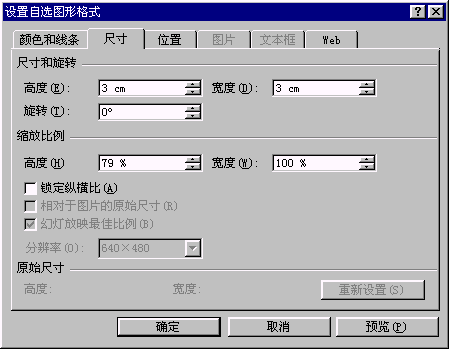
(图14)

(图15)
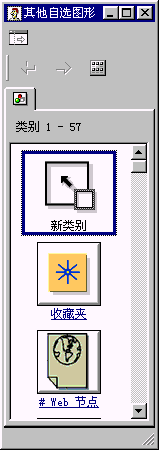
除了基本的画图方式,系统还提供了自由度更大的绘图方式--自选图形。单击“自选图形”按钮 ,可以看到里面有各种图形供你选择,如果这些你还感觉到不够,可以打开“其他自选图形”命令
 ,通过弹出的对话框选择自己满意的图形。(图16)
上一节 下一节

