一、学做一个演示文稿
二、建立演示文稿
三、幻灯片的编辑
四、设置幻灯片格式 五、幻灯片视图
六、优化幻灯片工具
七、演示文稿的修饰
八、表格的处理
1.创建表格
2.调整行高和列宽
3.拆分合并单元格
4.设置表格格式
5.插入删除行或列
九、图形对象的使用
十、插入其他对象
十一、幻灯片的放映
十二、处理超级链接
十三、幻灯片的其他内容
十四、提高制作水平
☆演示文稿的修饰
———创建表格
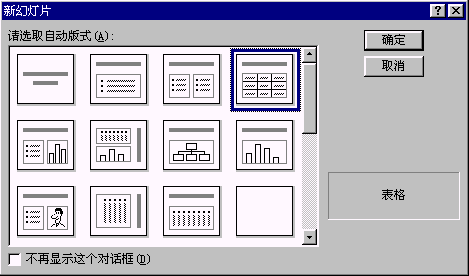
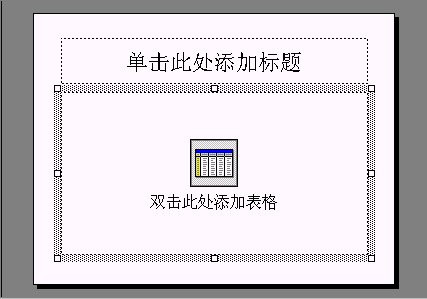
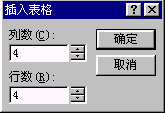
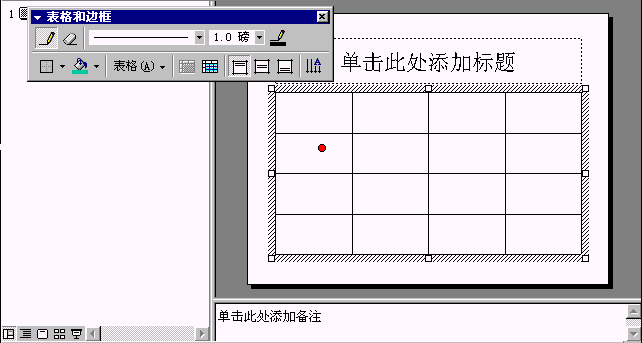
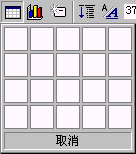
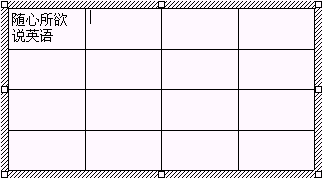
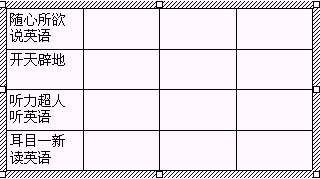
如何绘制表格呢?我们新建一个演示文稿,选择“表格”版式, 然后双击表格标志, 打开“插入表格”对话框,输入所需的行数和列数, 单击“确定”,一个4行×4列的表格绘制成功了。 或者在“常用”工具栏上单击“插入表格”按钮, 打开一个网格框,从表格网格的左上角拖动,拖出4行×4列,释放鼠标,表格就完成了。在表格绘制成后,“表格与边框”工具栏也随表格一同出现,使你对表格编辑起来更方便。我们把表格中的这些小方框叫做单元格,要在表格中输入文字,就是在这些单元格中填入文字。将光标在表格中任意一个单元格中单击一下,然后输入文字, 按TAB键移动到下一单元格,继续输入。 用键盘上的上下箭头也可以完成光标在表格中的移动。 下一节
如何绘制表格呢?我们新建一个演示文稿,选择“表格”版式,
然后双击表格标志,
打开“插入表格”对话框,输入所需的行数和列数,
单击“确定”,一个4行×4列的表格绘制成功了。
或者在“常用”工具栏上单击“插入表格”按钮,
打开一个网格框,从表格网格的左上角拖动,拖出4行×4列,释放鼠标,表格就完成了。在表格绘制成后,“表格与边框”工具栏也随表格一同出现,使你对表格编辑起来更方便。我们把表格中的这些小方框叫做单元格,要在表格中输入文字,就是在这些单元格中填入文字。将光标在表格中任意一个单元格中单击一下,然后输入文字,
按TAB键移动到下一单元格,继续输入。
用键盘上的上下箭头也可以完成光标在表格中的移动。
下一节