当前位置学海荡舟 -> 电脑乐园 -> PowerPoint 2000

PowerPoint 2000  

一、学做一个演示文稿

二、建立演示文稿

三、幻灯片的编辑

四、设置幻灯片格式
 
五、幻灯片视图

六、优化幻灯片工具

七、演示文稿的修饰

八、表格的处理

九、图形对象的使用

十、插入其他对象

十一、幻灯片的放映

十二、处理超级链接

   1.动作设置

   2.超级链接

   3.动作按钮

   4.删除链接

十三、幻灯片的其他内容

十四、提高制作水平


处理超级链接

                     ——动作设置

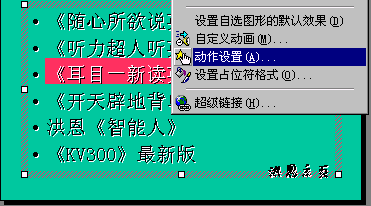
  如何设置动作呢?选中一行标题文本,单击鼠标右键,选择“ 动作设置” 命令,(如图1)

(图1)

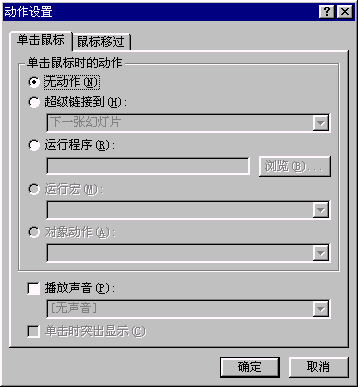
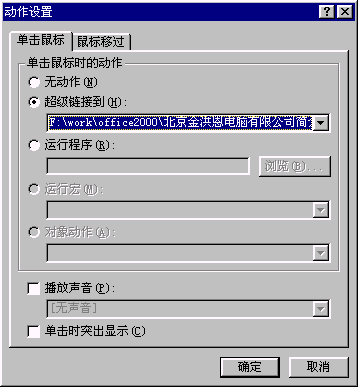
  弹出“ 动作设置” 对话框,(如图2)

(图2)

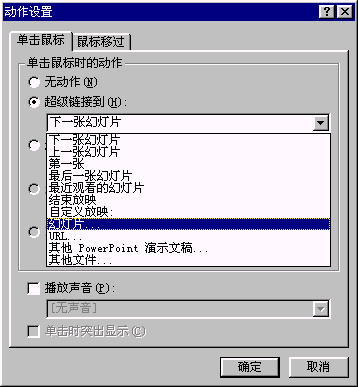
  在这里我们可以设置一些动作,比如单击刚才选中的文本会发生什么事情,当鼠标从选中的文本上面经过会发生什么事情。在“ 单击鼠标” 选项卡中,我们选择“ 超级链接到” 项,下面的列表框就变实了,列表框中所给的缺省选项是“ 下一张幻灯片” ,拉开列表框,选取“ 幻灯片…” 项,(如图3)

(图3)

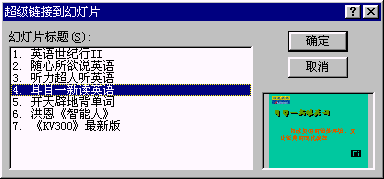
  打开“ 超级链接到幻灯片” 对话框,对照右面的幻灯片预览图,选取想要跳转到的幻灯片,(如图4)

(图4)

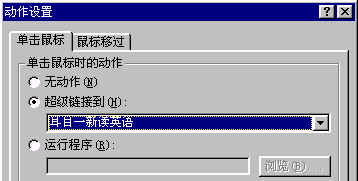
  然后单击“ 确定” 按钮。这时第5张幻灯片的标题出现在“ 超级链接到” 列表框中。(如图5)

(图5)

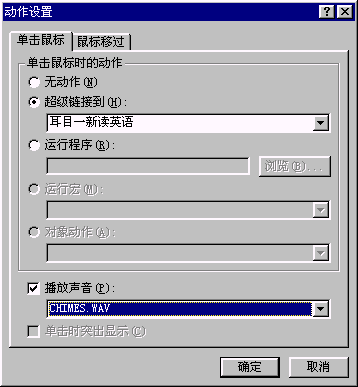
  如果要添加声音,可以单击“ 播放声音” 复选框,在下拉列表框中选择一种声音;如果对给定的声音不满意,就单击” 其他声音“ 选项,打开” 添加声音“ 对话框,选择一种声音。

(图6)

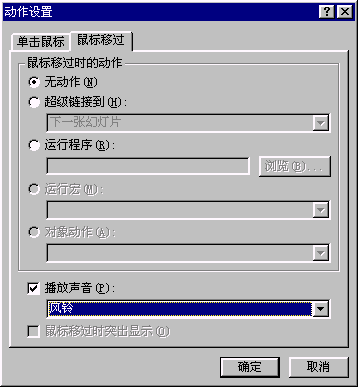
  这时我们再选择” 鼠标移过“ 选项卡,单击” 播放声音“ 复选框,在其下拉列表框中选择一种声音,(如图6)

(图6)

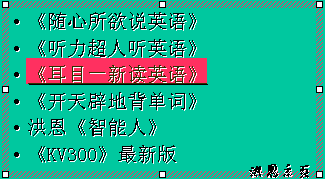
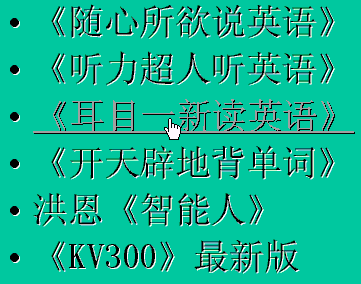
  最后单击” 确定“ 按钮。字下的下划线表示这个标题文字有了超级链接,(如图7)

(图7)

  现在我们放映一下。当鼠标在带下划线的文字上经过时,光标变成了小手的形状,表示这里有链接动作,(如图7)

(图7)

  并发出一种声音。点一下鼠标,又发出一种声音,还跳到了第五页。利用动作设置,还可以执行其它程序呢!我们选一个图形对象,(如图8)

(图8)

  再调出” 动作设置“ 对话框,选择” 其它文件“ ,然后选择一个Word文档,(如图9)

(图9)

  完成设置。这时在幻灯片放映时,单击这个图形,就会启动Word程序,打开这篇文档。

  上一节    下一节