一、学做一个演示文稿
二、建立演示文稿
三、幻灯片的编辑
四、设置幻灯片格式 五、幻灯片视图
六、优化幻灯片工具
七、演示文稿的修饰
八、表格的处理
九、图形对象的使用
十、插入其他对象
十一、幻灯片的放映
十二、处理超级链接
1.动作设置
2.超级链接
3.动作按钮
4.删除链接
十三、幻灯片的其他内容
十四、提高制作水平
处理超级链接
——删除链接
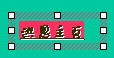
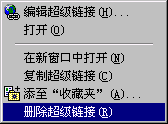
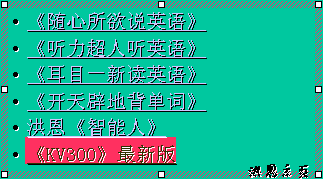
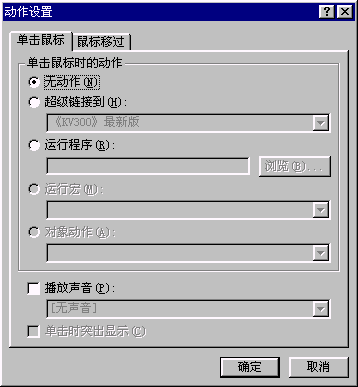
现在有两种办法建立超级链接:一个是用动作设置,一个是用超级链接。如果是链接到幻灯片、Word文件等,它们没什么差别;但若是链接到网页、邮件地址,用“超级链接”就方便多了,而且还可以设置屏幕提示文字。但动作设置也有自己的好处,比如可以很方便地设置声音响应,还可以在鼠标经过时就引起链接反应。总之,这两种方式的链接各有千秋。 如果想删除某个链接,怎么操作呢?选中被链接的对象,(如图1)然后单击鼠标右键,选择“超级链接”命令,从中选择“删除超级链接”(如图2)就可以了。 (图1) (图2) 如果用“动作设置”做的链接怎么删除呢?选中被链接的对象,(如图3) (图3) 然后单击鼠标右键,选择“动作设置”命令,然后再选择“无动作”单选钮就可以了。(如图4、5) (图4) (图5) 上一节
现在有两种办法建立超级链接:一个是用动作设置,一个是用超级链接。如果是链接到幻灯片、Word文件等,它们没什么差别;但若是链接到网页、邮件地址,用“超级链接”就方便多了,而且还可以设置屏幕提示文字。但动作设置也有自己的好处,比如可以很方便地设置声音响应,还可以在鼠标经过时就引起链接反应。总之,这两种方式的链接各有千秋。 如果想删除某个链接,怎么操作呢?选中被链接的对象,(如图1)然后单击鼠标右键,选择“超级链接”命令,从中选择“删除超级链接”(如图2)就可以了。
(图1) (图2)
如果用“动作设置”做的链接怎么删除呢?选中被链接的对象,(如图3)
(图3)
然后单击鼠标右键,选择“动作设置”命令,然后再选择“无动作”单选钮就可以了。(如图4、5)
(图4)
(图5)
上一节