一、学做一个演示文稿
二、建立演示文稿
三、幻灯片的编辑
四、设置幻灯片格式 五、幻灯片视图
六、优化幻灯片工具
七、演示文稿的修饰
八、表格的处理
九、图形对象的使用
十、插入其他对象
十一、幻灯片的放映
十二、处理超级链接
十三、幻灯片的其他内容
1.拼写检查和批注
2.发布为网页
3.页面设置
4.打印设置
5.打包
十四、提高制作水平
幻灯片的其他内容
——拼写检查和批注
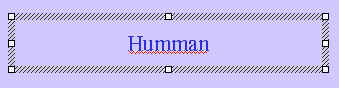
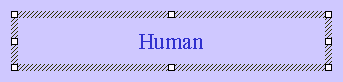
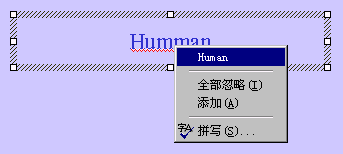
在PowerPoint中提供了拼写检查器,能够对全部演示文稿的内容进行检查,包括所有的幻灯片、大纲、备注及讲义中的字或词等,目的就是减少文本的出错率。那么如何检查呢?当你输入错误时,会有一条波浪线自动出现在这个字或词下面,提醒你注意。(如图1) (图1) 你看到提示的波浪线后,如果发现了输入错误,可以马上进行修改,改正错误后波浪线就会自动消失。(如图2) (图2) 如果不知道该怎么正确拼,就可在这个词上单击鼠标右键,这时在弹出的快捷菜单顶部将列出系统认为正确的答案,可以用它来取代原来的内容。(如图3) (图3) 当然,拼写检查还达不到尽善尽美的地步,它无法判断整篇文本或句子中的一个个字或词是否连贯,也就是说它无法判断出整段文本是否用词恰当。它只是一个助手的作用,真正的把关还要靠人。如果让同事帮你修改的话可以让修改文稿的人利用批注的形式对你的文稿进行修改。什么是批注呢?批注就是审阅文稿时在幻灯片上插入的附注,批注会出现在黄色的批注框内,这样就不会影响演示文稿的文本。那怎么加批注呢?请看下面的Flash: 上一节 下一节
在PowerPoint中提供了拼写检查器,能够对全部演示文稿的内容进行检查,包括所有的幻灯片、大纲、备注及讲义中的字或词等,目的就是减少文本的出错率。那么如何检查呢?当你输入错误时,会有一条波浪线自动出现在这个字或词下面,提醒你注意。(如图1)
(图1)
你看到提示的波浪线后,如果发现了输入错误,可以马上进行修改,改正错误后波浪线就会自动消失。(如图2)
(图2)
如果不知道该怎么正确拼,就可在这个词上单击鼠标右键,这时在弹出的快捷菜单顶部将列出系统认为正确的答案,可以用它来取代原来的内容。(如图3)
(图3)
当然,拼写检查还达不到尽善尽美的地步,它无法判断整篇文本或句子中的一个个字或词是否连贯,也就是说它无法判断出整段文本是否用词恰当。它只是一个助手的作用,真正的把关还要靠人。如果让同事帮你修改的话可以让修改文稿的人利用批注的形式对你的文稿进行修改。什么是批注呢?批注就是审阅文稿时在幻灯片上插入的附注,批注会出现在黄色的批注框内,这样就不会影响演示文稿的文本。那怎么加批注呢?请看下面的Flash:
上一节 下一节