当前位置学海荡舟 -> 电脑乐园 -> PowerPoint 2000

PowerPoint 2000  

一、学做一个演示文稿

二、建立演示文稿

三、幻灯片的编辑

四、设置幻灯片格式
 
五、幻灯片视图

六、优化幻灯片工具

七、演示文稿的修饰

八、表格的处理

九、图形对象的使用

十、插入其他对象

十一、幻灯片的放映

十二、处理超级链接

十三、幻灯片的其他内容

  1.拼写检查和批注

  2.发布为网页

  3.页面设置

  4.打印设置

  5.打包

十四、提高制作水平


幻灯片的其他内容

                      ——打包

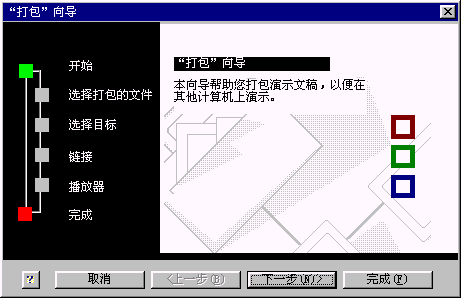
  “打包”工具用于将演示文稿和它所链接的声音、影片、文件等组合在一起,成为一个包,以便用多张软盘携带。到达目的地时,只需运行第一张盘上的 pngsetup.exe,就可以重新安装演示文稿。那么如何“打包”呢?单击“文件”菜单中的“打包”命令,打开“'打包'向导”对话框,(如图1)

打包向导对话框

(图1)

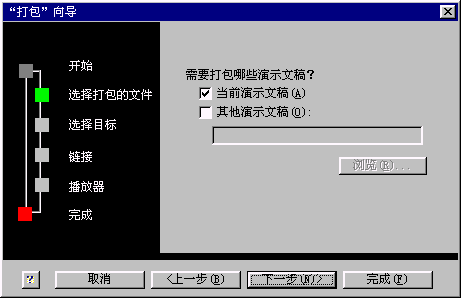
  单击“下一步”按钮,选择需要打包的文件,这里这们单击“当前演示文稿”复选框,(如图2)

打包向导对话框

(图2)

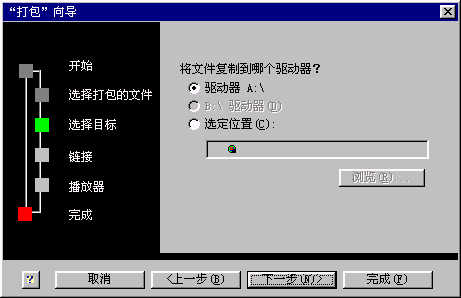
  再下一步是为打包文件选择打包目标,也就是问你想将文件打包到A驱动器、B驱动器还是其他位置,这里我们选择A驱动器,(如图3)

打包向导对话框

(图3)

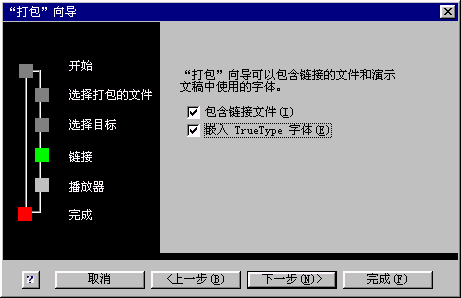
  再单击“下一步”按钮,这是为演示文稿创建链接,可以将与演示文稿链接的文件和演示文稿中用到的True Type字体一起打包。如果你的文稿中用到了一些你自己装的字体,比如“方正琥珀简体”字,那你就要选这一项,(如图4)

打包向导对话框

(图4)

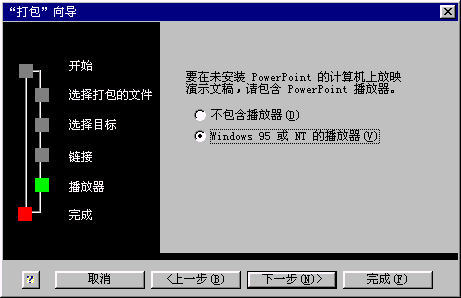
  再单击“下一步”按钮,这一步提示是否选择播放器一起打包,如果你要去演示的机器中没有装PowerPoint,就选择“Windows 95 或NT播放器”,(如图5)

打包向导对话框

(图5)

  然后再单击“下一步”,刚才我们选的都在提示上了。单击“完成”按钮开始打包。(如图6)

打包向导对话框

(图6)

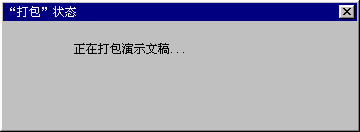
  这时出现了“打包'状态'”提示框,它提示计算机正在打包演示文稿。(如图7)

打包向导对话框

(图7)

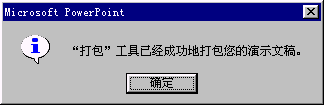
  一段时间后,系统提示我们,打包成功。(如图8)

打包向导对话框

(图8)

  这样就可以到另一台计算机上去播放了,那时我们需运行第一张盘上的 “pngsetup.exe”应用程序,它将释放播放器文件“Ppview32.exe”,然后运行Ppview32.exe播放器,在打开的对话框中,选择打包的演示文稿名,就可以放映演示文稿了。PowerPoint我们大体就讲完了,你所能用到的功能和能遇到的常见问题都讲到了。我想你听得这么认真,也做了不少练习,一定可以自己制作出一份完整的演示文稿啦。

 上一节