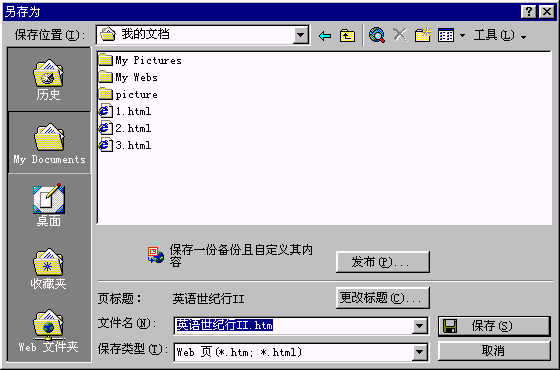
用PowerPoint还可以把演示文稿在网上发表,单击“文件”菜单中的“另存为Web页”命令,打开“另存为”对话框,(如图1)
(图1)
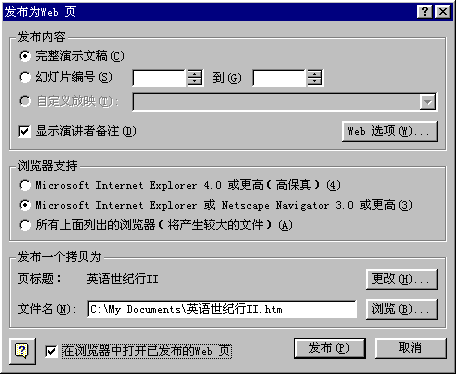
设定文件的保存位置和文件名,如果想更换网页的标题,可以单击“更改标题”按钮打开对话框进行设定,这里以默认的名称显示,然后单击“发布”按钮 ,就会弹出“发布为网页”对话框,(如图2)
(图2)
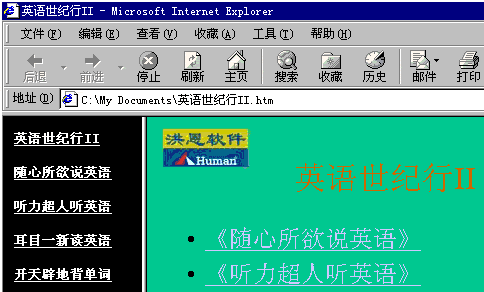
在“发布内容”中,你可以选择完整的演示文稿、幻灯片的任意几张或是某个自定义放映,如果要显示备注,就选中“显示演示者备注”复选框,在“浏览器支持”选项组可以选择合适的浏览器,我们选第二项。在“发布一个拷贝为”选项区中,系统给出了一个缺省的文件名称和路径,也可以自己重新设定,要看一看效果,就选中对话框底部的“在浏览器中打开已发布的Web页”复选框。(如图2)如果没有其它改动,就单击“发布”按钮 ,稍候片刻后,系统将调出浏览器来打开这个网页文档,我们的幻灯片变成网页形式了。(如图3)
(图3)
当然,制作了网页的演示文稿也可以用PowerPoint进行预览显示。单击“文件”菜单中的“Web页预览”命令,系统就会自动启动浏览器,在窗口即可预览显示网页的内容。 (如图3)
上一节 下一节

