幻灯片的切换效果就是在幻灯片的放映过程中,放完成这一页后,这一页怎么消失,下一页怎么出来。这样做可以增加幻灯片放映的活泼性和生动性,那么如何制作呢?在幻灯片浏览视图中,选中要添加切换效果的幻灯片,(如图1)
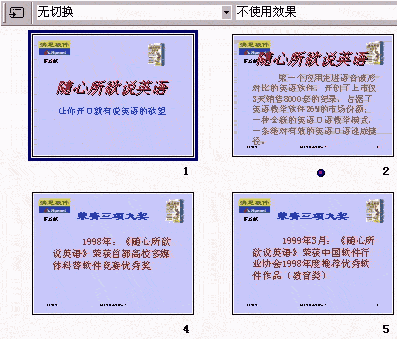
(图1)
然后单击“幻灯片放映”菜单中的“幻灯片切换”命令。弹出“幻灯片切换”对话框,(如图2)
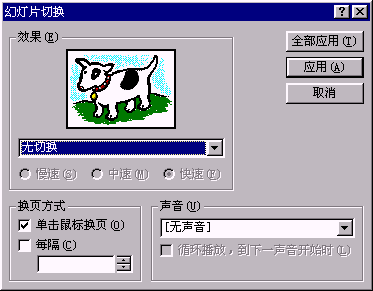
(图2)
这些选项现在处于不可选状态,所以是虚的。它们表示的是切换速度及应用范围,如果给幻灯片定义了切换,或是设置了切换声音,它们就会变成可选状态,就能看清了。在“效果”选项组中单击下拉箭头,打开下拉列表框,这里面列出了四十多种切换效果,(如图3)
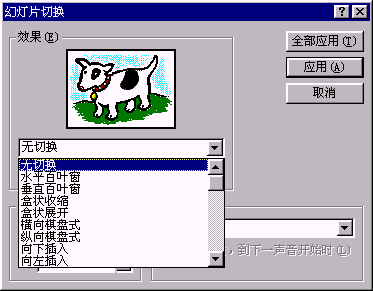
(图3)
选取一种,上面小图中已经把效果表示出来了(如图3)。
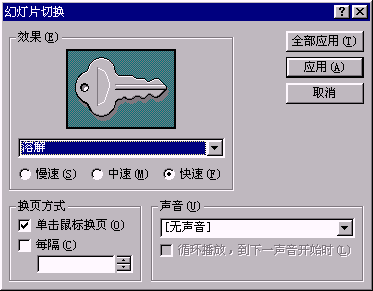
(图4)
如果还没看清效果,就再点一下上面的图片,效果就又演示一遍。下面的切换速度已经变成可选状态了。选一下“中速”,再选一下“快速”,效果是不一样的。如果不进行设置,缺省状态为“单击鼠标换页”,也就是在幻灯片放映过程中,点一下鼠标,幻灯片就换到下一页,同时显示换页效果;如果在复选框上点一下,取消了“单击鼠标换页”,那在放幻灯片时,点一下鼠标,幻灯片就不会换到下一页。还可以不用任何操作,就换到下一页。,选取换页方式中的间隔,然后在下面的文本框中输入一个时间,我们输入2,(如图5)那么幻灯片放映时,隔2秒钟它就会自动切换到下一页。
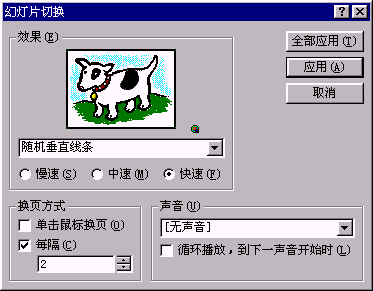
(图5)
在换页时,还可以有声音。在声音选项里,打开列表框,选择“幻灯机放映”声音,那每次换页时,就会听见这个声音,就像真的幻灯机在放映。
上一节 下一节

