什么是“自定义动画”呢?它能使幻灯片上的文本、形状、声音、图像、图表和其他对象具有动画效果,这样就可以突出重点、控制信息的流程,并提高演示文稿的趣味性。那么如何来操作呢?在幻灯片视图中,选中要添加动画的文本框或者对象,(如图1)
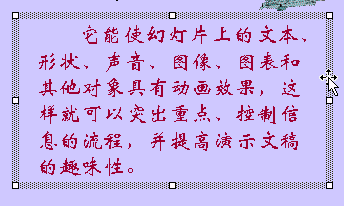
(图1)
单击右键选择“自定义动画”,打开“自定义动画”对话框,(如图2)
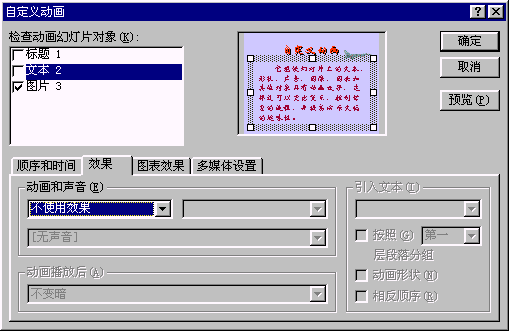
(图2)
这时 “效果”选项卡处于打开状态,单击“动画和声音”选项组中第一个列表框的下拉箭头,在列表框中列出了几十种动画效果的名称,我们选择“展开”,然后在其右边的列表框中选择“中部向左右”选项,(如图3)
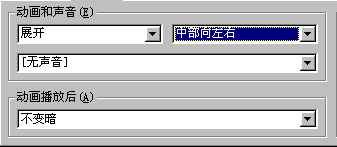
(图3)
就得到了从中间向左右展开的动画。我们可以预览文本及对象的动画效果,观察它们如何工作,并随时调整,直到满意为止。其它对象也能设置动画,幻灯片里的所有对象都能设置动画。在“检查动画幻灯片对象”列表框中列出了本页幻灯片中所有对象的名称(如图4),处于选中状态的就是已经设置了动画的,刚才这个文本框前已经打了个勾,说明它已有动画了。我们再选中另一个对象,这时右面的图形中就标明了是哪个对象被选中。(如图5)
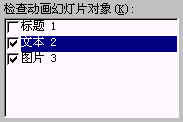
(图4)
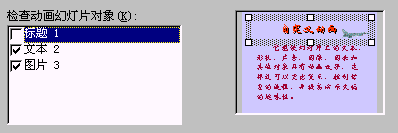
(图5)
我们让标题出现时有声音,打开声音列表框,选取“打字机”,打开“引入文本”列表框,选择“按字母”。(如图6)
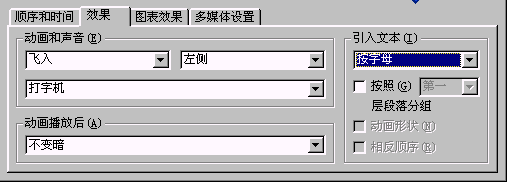
(图6)
“按字母”是引入文本的方式,利用它可以更细致地设置文本的动画。比如刚才的“飞入”动画,如果在引入文本中选择“整批发送”,整个文本框中的内容就会一下子全“飞入”进来;如果选择“按字”,那就会按词组飞进来;如果选择“按字母”,那就会一个字一个字地飞进来。但是标题后出现有些不太好,所以要调整出场顺序。单击“顺序和时间”选项卡,在“动画顺序”一栏中,我们可以看到,“标题1”处于第三位,所以会后出现。选中它,点一下旁边的向上的箭头 ,“标题1”向上移动了一位,再点一下“标题1”就移动到了第一位,这样就完成了动画顺序的调整。(如图7)
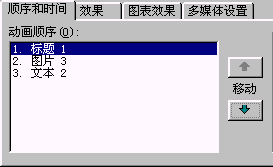
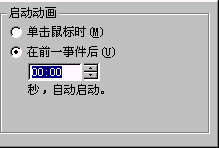
(图7) (图8)
在右边的启动动画选项中,“单击鼠标时”处于选中状态 ,说明动画出现前要单击一下鼠标。如果想让动画不用单击鼠标也能一个接一个地放,就选中下面的选项,“在前一事件后0秒,自动启动”,还可以设置时间间隔,控制播放过程。(如图8)
还可以让图表也带动画效果。找一页有图表的幻灯片(如图9),
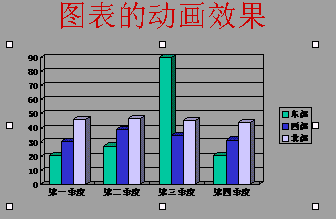
(图9)
然后对图表进行“自定义动画”设置,单击“图表效果”选项卡,在“引入图表元素”下拉列表中,选择“按类别中的元素”,复选框“网线和图例使用动画”是决定图表中的网线和图例是否使用动画。在“动画”下拉列表中列出了播放动画的方式,选择“向上擦除”,然后再选择一种合适的声音,(如图10)
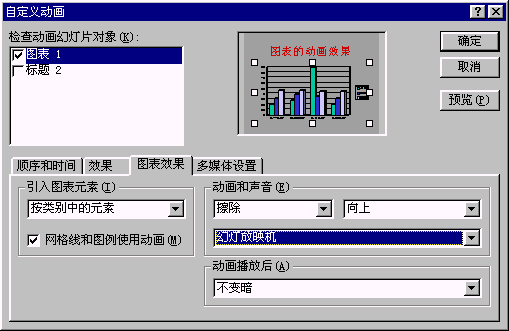
(图10)
最后再来设置激活动画的方式,我们点“顺序和时间”选项卡,选中“在前一事件后”。(如图11)这和文本框的动画设置是基本一样的。
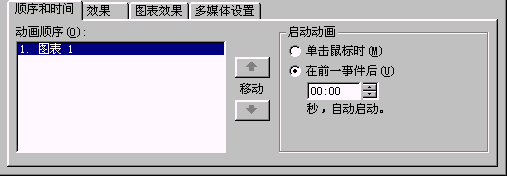
(图11)
我们还可以对多媒体播放进行设置,这在“多媒体设置”选项卡中。操作都是大同小异,试一下就会了。
上一节 下一节

