| 当前位置:学海荡舟 -> 电脑乐园 -> PowerPoint 2000 |

一、学做一个演示文稿 二、建立演示文稿 三、幻灯片的编辑 六、优化幻灯片工具 七、演示文稿的修饰 八、表格的处理 十、插入其他对象 十一、幻灯片的放映 1.幻灯片的切换 2.自定义动画 3.记录声音和旁白 4.自定义放映 5.幻灯片放映 6.幻灯片上做标记 十二、处理超级链接 十三、幻灯片的其他内容 十四、提高制作水平
| | 幻灯片的放映 ——幻灯片上做标记
|

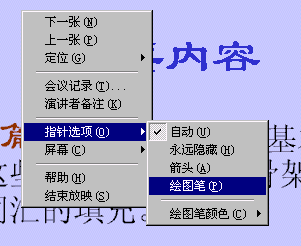
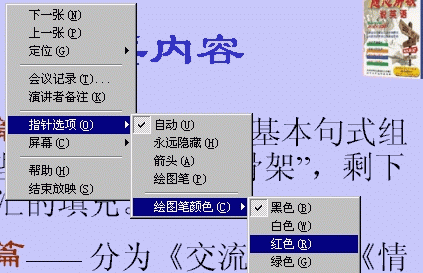
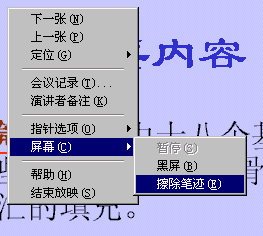
 ,你可以在幻灯片上直接书写或绘图。如果你对绘图笔颜色不满意,还可以改变它。在弹出的快捷菜单中选择“指针选项”命令,再选择“绘图笔颜色”,你就可以挑一种喜欢的颜色啦。(如图2)