一、学做一个演示文稿
二、建立演示文稿
三、幻灯片的编辑
四、设置幻灯片格式 五、幻灯片视图
六、优化幻灯片工具
七、演示文稿的修饰
八、表格的处理
十、插入其他对象
十一、幻灯片的放映
1.幻灯片的切换
2.自定义动画
3.记录声音和旁白
4.自定义放映
5.幻灯片放映
6.幻灯片上做标记
十二、处理超级链接
十三、幻灯片的其他内容
十四、提高制作水平
幻灯片的放映
——记录声音和旁白
旁白是指讲演者对演示文稿的解释,要想录制旁白,要求计算机要有声卡和麦克风。怎么录呢?单击“幻灯片放映”菜单的“录制旁白”命令,出现“录制旁白”对话框,里面显示了录音的质量、磁盘空间和可记录旁白的最长时间。(如图1) (图1) 如果没有什么改动,我们就单击“确定”,开始记录。幻灯片将自动运行,并开始记录旁白,你现在就可以加入讲解了。 (图2) 如果要暂停记录旁白,就单击鼠标右键,选择“暂停旁白”;(如图3)如果要继续记录,就单击鼠标右键,选择“继续旁白”命令。(如图4) (图3) (图4) 这时就听不到已插入幻灯片放映中的声音了,这是因为声音旁白优先于所有其他的声音,如果要运行含旁白和其他声音的演示文稿,就只播放旁白的声音。幻灯片结束时,旁白也录完了,这时出现一条信息,提示旁白已经与幻灯片共同保存,是否保存幻灯片的排练时间,(如图5) (图5) 我们选择“否”。旁白录制完后,每张录制了旁白的幻灯片的右下角会出现一个声音图标,放映幻灯片时,旁白将随之播放。 上一节 下一节
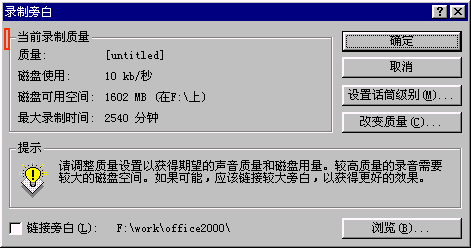
旁白是指讲演者对演示文稿的解释,要想录制旁白,要求计算机要有声卡和麦克风。怎么录呢?单击“幻灯片放映”菜单的“录制旁白”命令,出现“录制旁白”对话框,里面显示了录音的质量、磁盘空间和可记录旁白的最长时间。(如图1)
(图1)
如果没有什么改动,我们就单击“确定”,开始记录。幻灯片将自动运行,并开始记录旁白,你现在就可以加入讲解了。
(图2)
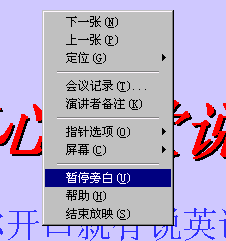
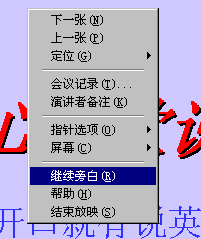
如果要暂停记录旁白,就单击鼠标右键,选择“暂停旁白”;(如图3)如果要继续记录,就单击鼠标右键,选择“继续旁白”命令。(如图4)
(图3) (图4)
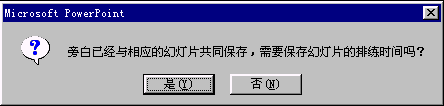
这时就听不到已插入幻灯片放映中的声音了,这是因为声音旁白优先于所有其他的声音,如果要运行含旁白和其他声音的演示文稿,就只播放旁白的声音。幻灯片结束时,旁白也录完了,这时出现一条信息,提示旁白已经与幻灯片共同保存,是否保存幻灯片的排练时间,(如图5)
(图5)
我们选择“否”。旁白录制完后,每张录制了旁白的幻灯片的右下角会出现一个声音图标,放映幻灯片时,旁白将随之播放。
上一节 下一节