当前位置学海荡舟 -> 电脑乐园 -> PowerPoint 2000

PowerPoint 2000  

一、学做一个演示文稿

二、建立演示文稿

三、幻灯片的编辑

四、设置幻灯片格式
 
五、幻灯片视图

六、优化幻灯片工具

七、演示文稿的修饰

八、表格的处理

九、图形对象的使用

十、插入其他对象

十一、幻灯片的放映

十二、处理超级链接

   1.动作设置

   2.超级链接

   3.动作按钮

   4.删除链接

十三、幻灯片的其他内容

十四、提高制作水平


处理超级链接

                     ——超级链接

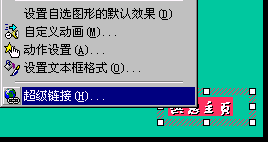
  如何填加超级链接呢?选中要链接的对象,然后单击鼠标右键,选择“超级链接”命令,(如图1)

(图1)

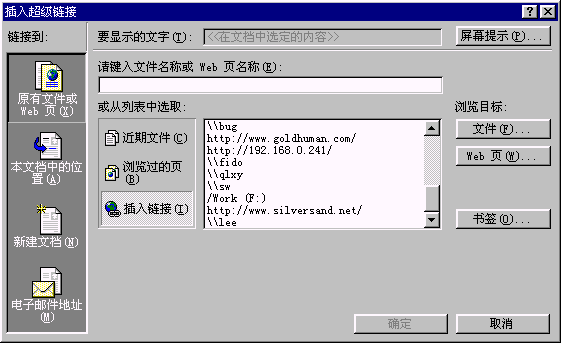
  打开“插入超级链接”对话框,(如图2)

(图2)

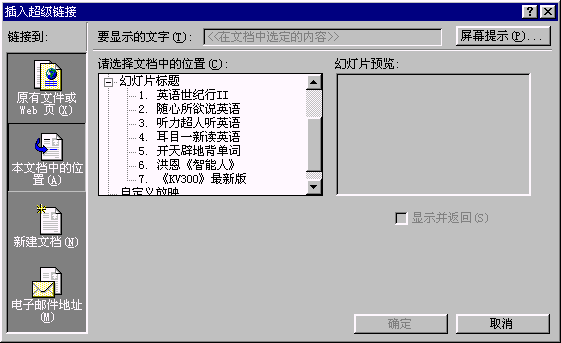
  在这里提供了很丰富的选项,你可以链接幻灯片、自定义放映等,还可以链接到最近打开过的文件、网页、电子邮件地址。在对话框的左部有一个“链接到”区域,里面提供了四个带图标的选项。如果选中第一项“所有文件或网页”,对话框中间部分列出三个选项:近期文件、已浏览过的网页和插入链接,选取其中一项后,就会在列表框中列出符合条件的文件名或网址,十分方便。如果里面没有所需的项目,还可以按对话框右部的按钮进行查找。(如图2)如果选中第二项“本文档中的位置”,你就可以在中间的列表中选择要链接的幻灯片或自定义放映了,还可以预览幻灯片。(如图3)

(图3)

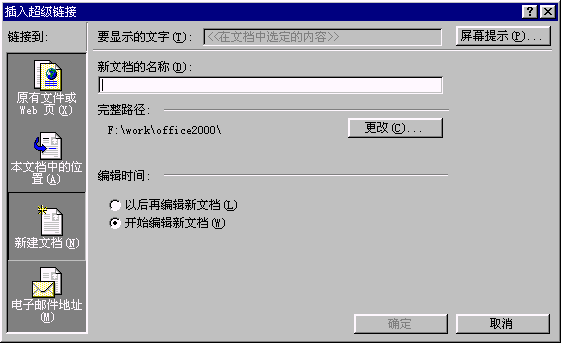
如果选中第三项“新建文档”,可以链接到一个新建的文档中,文档可以有空儿再进行编辑。(如图4)

(图4)

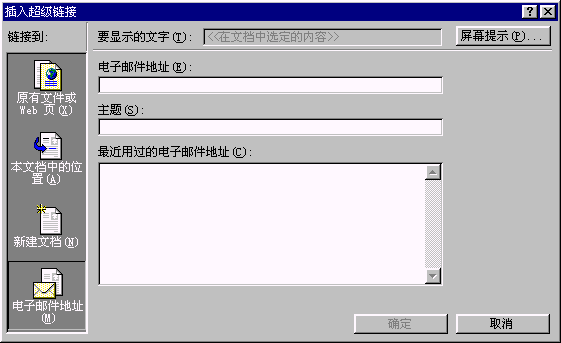
如果选中第四项“电子邮件地址”,就可以从列表框中选取最近用过的邮件地址,或是输入新地址。(如图5)

(图5)

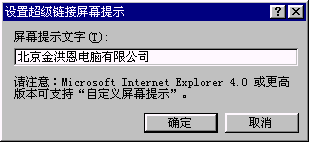
选一个最近访问过的网址“//www.goldhuman.com”,在“屏幕提示文字”框中输入“北京电脑有限公司”,(如图6)

(图6)

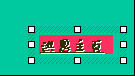
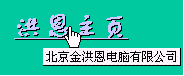
然后单击“确定”。被链接的文字加了下划线且改变了原来的颜色。(如图7)在进行放映,当鼠标指针停在被链接的文字上时,就变成小手的形状,旁边出现我们刚才输入的提示文字。(如图8)单击鼠标,系统就自动启动浏览器,并自动搜索到刚才指定站点上的网页。


        (图7)          (图8)

  上一节    下一节