当前位置学海荡舟 -> 电脑乐园 -> PowerPoint 2000

PowerPoint 2000  

一、学做一个演示文稿

二、建立演示文稿

三、幻灯片的编辑

四、设置幻灯片格式
 
五、幻灯片视图

六、优化幻灯片工具

七、演示文稿的修饰

八、表格的处理

  1.创建表格

  2.调整行高和列宽

  3.拆分合并单元格

  4.设置表格格式

  5.插入删除行或列

九、图形对象的使用

十、插入其他对象

十一、幻灯片的放映

十二、处理超级链接

十三、幻灯片的其他内容

十四、提高制作水平


演示文稿的修饰

                    ———插入、删除行或列

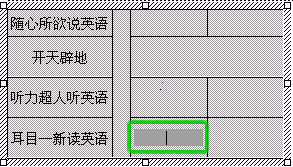
  把光标定位在最后一列的任一单元格上,

将要插入的表格

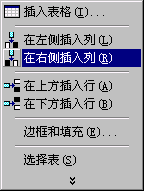
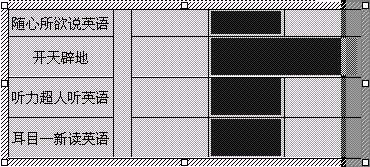
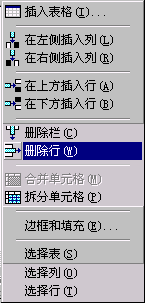
  然后单击“表格和边框”工具栏上的“表格”按钮,按钮在弹出的菜单中单击“从右侧插入列”命令,结果在右侧加了一列。

菜单  已播放的表格

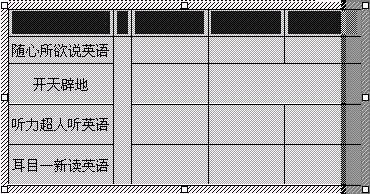
  用同样的方法我们在表格的上面再加一行。

插入行的表格

  删除行的方法与刚才的操作类似。首先将光标定位在要删除行的任一单元格上,然后单击“表格和边框”工具栏上的“表格”按钮,在弹出的菜单中单击“删除行”命令,结果光标所在行被删除了。

菜单  删除了的表格

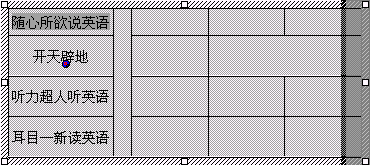
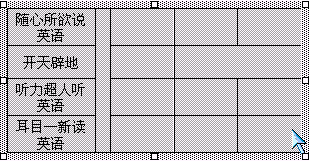
  删除列与删除行的方法基本一样。 我们还可以改变表格的大小,将光标置于表格框上,当出现四向箭头状光标时,

将要拖动的表格

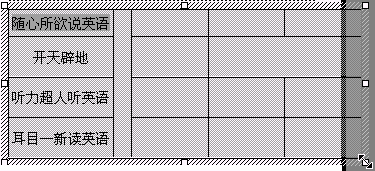
  拖动表格框的八个控制点,

正在拖动的表格

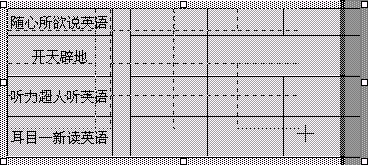
  可以调整表格的尺寸,

改变了大小的表格

  如果按下Shift键拖动四角控制点,可以等比例地调整表格的尺寸。     

上一节