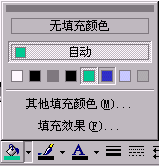
画一个立体方框(如图1),如果想改变颜色就点一下“填充颜色”按钮旁的下拉框 ,然后选取蓝色(如图2),效果如图3所示。其实方框中不但可以填充各种颜色,还可以填上效果。在弹出的下拉框中选取“填充效果”项目
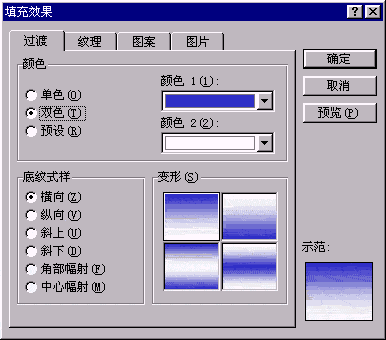
 ,以前我们讲的各种效果,都可以填在所画的方框里。我们选取双色填充效果(如图4),效果如图5所示。


(图1) (图2) (图3)

(图4) (图5)
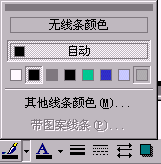
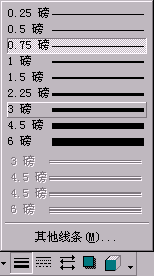
不但方框里面可以填上任意效果,就是框线本身也可以改换颜色和线型。单击“线条颜色”按钮 ,改变图形的框线颜色(如图6),再从“虚线线型”中选一条虚线(如图7),在“线型”中选一条粗的(如图8),效果如图9所示。


(图6) (图7) (图8) (图9)
为了说明这个问题,我们画一个笑脸(如图10),在图形选中状态时有八个方块和一个小黄方块,这八个小方块叫图形的控制点,它们可以帮助我们放大和缩小图形,按住边儿上的控制点,拖动鼠标,可以调整图形对象的大小(如图11),这个黄色菱形控制点,可以帮助我们对图形做进一步调整。我们拖动这个黄色控制点,笑脸变得不高兴了(如图12)。


(图10) (图11) (图12)
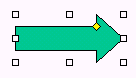
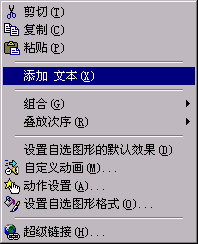
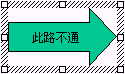
在图形里还可以写文字,画个箭头(如图13),然后在箭头上单击右键,选中“添加文本”(如图14),在箭头里写上“此路不通”。给图形对象添加文本还有一个快捷的方法,保持图形处于选择状态,按一下F2,就可以输入文本了。
(图13) (图14) (图15)
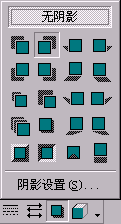
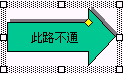
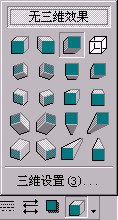
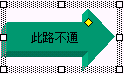
图形还能设置阴影和三维效果,选取一个图形(如图15),在“绘图”工具栏中单击“阴影”按钮 ,从中选取一种阴影形式(如图16),图形就带阴影了(如图17)。如果想让图形变成立体的,就单击“三维效果”按钮
 ,选择一种三维效果(如图18),图形成为立体的了。(如图19)
(图16) (图17) (图18) (图19)
如果想仔细设置阴影或三维效果,你还可以选择“阴影设置” 或“三维设置”
 选项,就会弹出相应的工具栏,在“阴影设置”工具栏中,可以调整阴影的位置、透明程度、阴影颜色等(如图20);在“三维设置”工具栏中,可以调整三维的方向、表面效果、照亮效果、深度及三维的颜色等。(如图21)
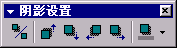

(图20) (图21)
其实还有很多关于图形的命令,选中一个图形(如图22),再点一下“自由旋转”按钮 ,图形边上出现了四个绿色的控制点,将光标移动到任意一个控制点上拖动鼠标,就能以图形中心为基准任意旋转图形(如图23),如果按下Shift键同时拖动鼠标,就可以按每15度间隔旋转图形;如果按下Ctrl+Alt键同时拖动鼠标,就可以以图形左下角为基准旋转图形(如图24)。再点一下“自由旋转”按钮,退出旋转状态。(如图25)


(图22) (图23) (图24) (图25)
当绘制了多个图形后,有时需要调整重叠图形重叠的上下关系,有时还需要选择几个图形组合为一体,以便整体地移动、复制等操作。选中要进行调整的图形(一个笑脸,一个圆柱,一句话)(如图26),单击鼠标右键选择“叠放次序” ,再选择“置于顶层”
 或“置于底层”
 等命令,调整到满意效果。(如图27)
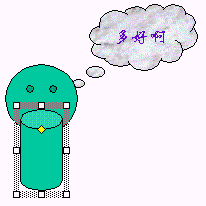
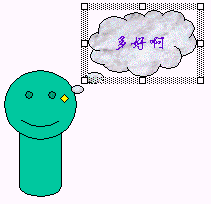
(图26) (图27)
如果要将图形组合成一体,选中它们(如图28),然后单击“绘图”按钮 ,选择“组合”项中的“组合”命令
 ,所选图形被组合成一个图形了。(如图29)
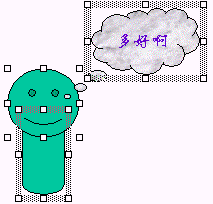
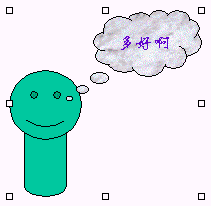
(图28) (图29)
如果要调整其中的某一个图,或是想要拆开已组合的图形,可以用鼠标右键单击该图形,选择“组合”项中的“取消组合”命令 ,图形就被拆开了。如果改了一个图形后,想再把这些图形组合起来,就不用再把它们全选上了,只需选中一个图形,单击右键,在“组合”项中选择“重新组合”命令
 就行了。
就行了。
上一节 下一节

