当前位置学海荡舟 -> 电脑乐园 -> PowerPoint 2000

PowerPoint 2000  

学做一个演示文稿

二、建立演示文稿

三、幻灯片的编辑

四、设置幻灯片格式
 
五、幻灯片视图

六、优化幻灯片工具

  1.添加和删除按钮

  2.自定义工具栏

  3.选项的设置

  4.宏的应用

七、演示文稿的修饰

八、表格的处理

九、图形对象的使用

十、插入其他对象

十一、幻灯片的放映

十二、处理超级链接

十三、幻灯片的其他内容

十四、提高制作水平


优化幻灯片工具

       ———宏的应用

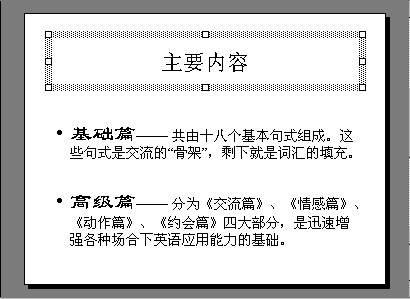
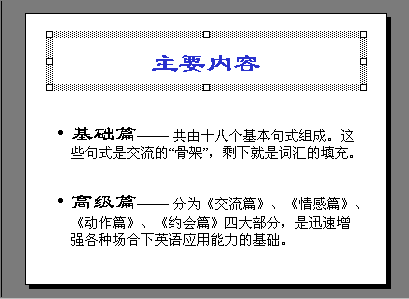
  什么是宏?宏是一系列的命令和函数的集合,也就是说,它能记住很多条操作命令,然后去执行。下面我们一起看看宏是怎么工作的?先选中标题所在的文本框,

选中的文本框

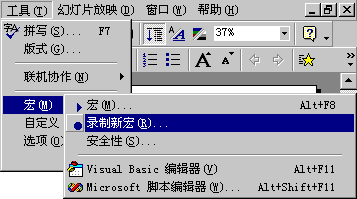
  然后单击“工具”菜单中的“宏”,在出现的子菜单中选择“录制新宏”命令,

菜单

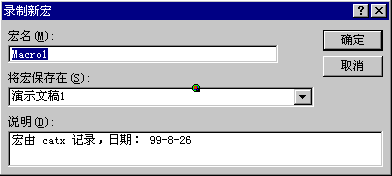
  弹出“录制新宏”对话框。

录制新宏对话框


  输入宏的名称,宏名称的第一个字符必须是字母,其他的字符可以是字母、数字或是下划线。单击“确定”按钮,出现“停止录制”工具栏。

停止录制工具栏

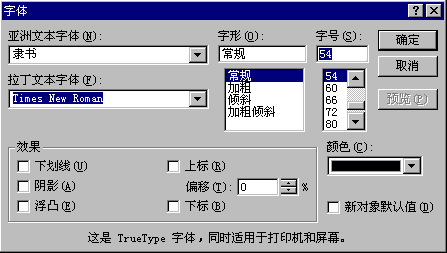
  此时我们再进行的操作,就会被宏记录下来,就像录音机记录声音一样。我们选中要设置字体格式的文本框,然后单击“格式”菜单,选取“字体”项,把字体设为隶书,字号设置为54号,文字颜色设成蓝色,加粗,(如下图)

字体格式对话框

  然后点“确定”。

改变后的结果

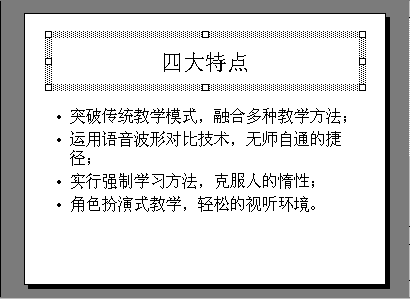
  再按一下“停止录制”按钮。宏就录制完了,我们再选择一处文本试一试,选取文本,

选取的文本

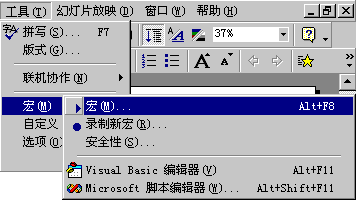
  单击“工具”菜单中的“宏”,从中选择“宏”命令,

菜单

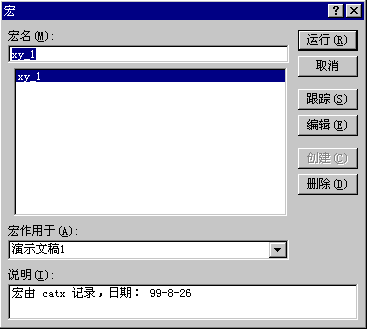
  在弹出的对话框中,选择“运行”,

宏的对话框

  所选文本也完成了这些操作。

用宏完成的结果

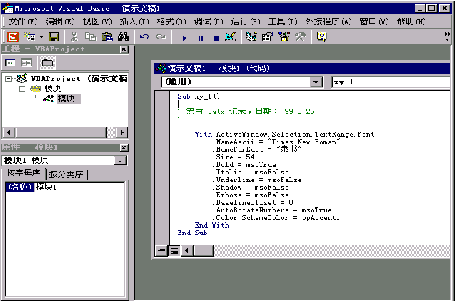
  对于录错的宏,你先不要管它,接着录完所有的操作,然后对所录制的宏进行编辑,删除错误的动作。单击“工具”菜单中的“宏”,从中选择“宏”命令,在弹出的对话框中,选择“编辑”,这些代码就是刚才我们所录制的命令,它存放在一个叫做Visual Basic的模块中,

Visual Basic 对话框

  我们可以利用Visual Basic编辑器对这些命令进行编辑修改。而且因为不是所有的PowerPoint功能都可以记录,有时还需要在Visual Basic编辑器中使用Visual Basic命令编写宏。 录好的宏,可以把它放在工具栏中,使它成为一个工具按钮,使用起来就方便多了。

               上一节