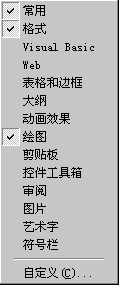
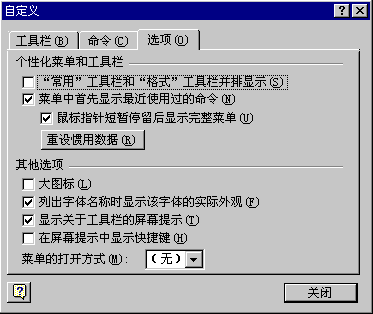
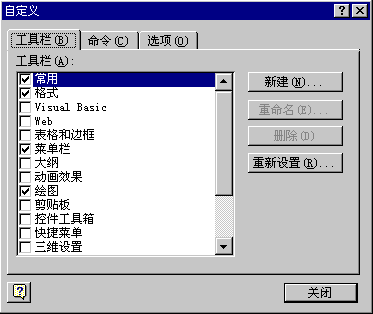
在这里我们可以很方便地创建一个新的工具栏。首先在对话框中单击“新建”按钮。出现“新建工具栏”对话框,
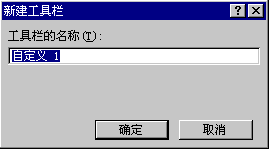
在“工具栏名称”文本框输入新工具栏的名称,然后单击“确定”按钮。执行完上一步后,在“工具栏”列表中增加了我们刚才建的工具栏,
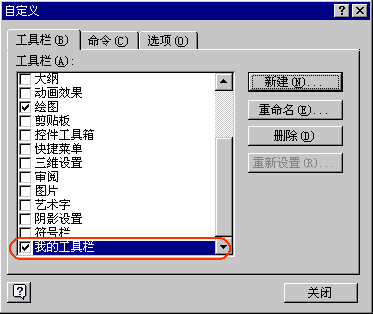
同时也显示在PowerPoint窗口中。 如果对刚建立的工具栏不满意,可以给它重新命名,或删除它。建立了一个工具栏以后,再向里面加些常用的工具按钮以简化操作。我们在对话框中选取“命令”选项卡,在“类别”列表框中选定“插入”项,这时右侧列表中显示了该类别下的所有命令。
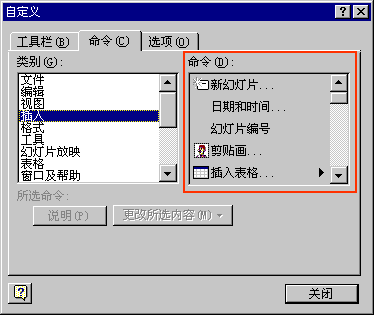
将光标移到所需命令上,按下鼠标左键并拖至“我的工具栏”工具栏中,这时新建的工具栏中就出现了一个按钮。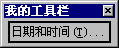
同样,我们可以加进去其它按钮。用这个办法,我们可以把自己最常用的一些按钮全都集中到一个工具栏中,用起来就很方便。也可以选择其他类别,把里面的命令也拖到工具栏中去。如果哪一个按钮放进去了,又想拿出来,就到工具栏中把它拖出来。 建好的工具栏中,如果对哪个按钮的长像不太满意,可以给它换脸。
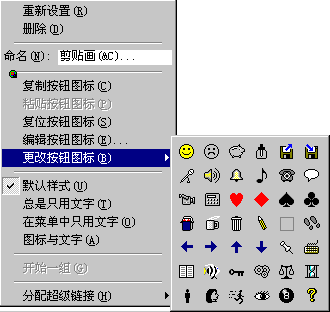
选中工具栏中的某个按钮,单击“自定义”对话框中的“更改所选内容”按钮。在菜单中单击“更改按钮图标”命令,可以在列出的图标中任选一个。
如果想自己画一个图标,就选择“编辑按钮图标”命令,这时弹出一个“按钮编辑器”对话框。
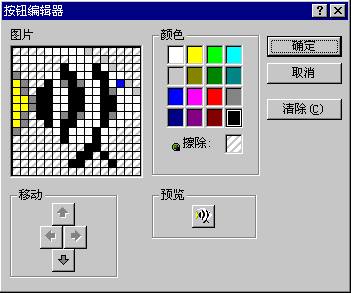
选一种颜色,然后在“图片”编辑框中用鼠标单击上面的小方格。编辑完毕后,可以用“移动”框中的四个箭头来调整图标位置。最后单击“确定”按钮。我们画的图标就出现在按钮上了。
上一节 下一节