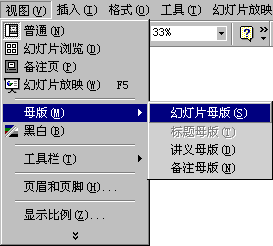
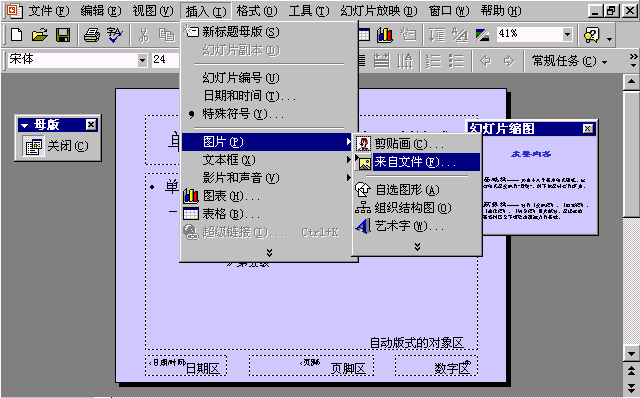
打开幻灯片母版。然后我们加入徽标,单击“插入”菜单,选择“图片”下的“来自文件”命令,
出现了“插入图片”对话框,
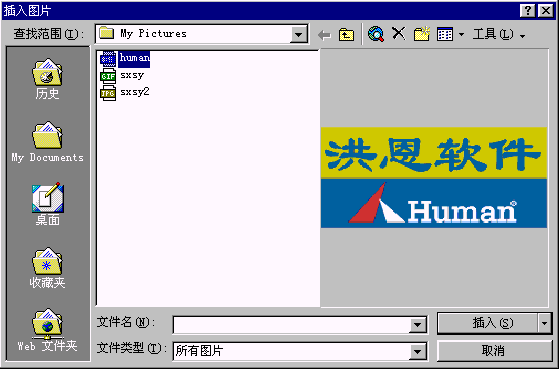
选择图片,单击“插入”按钮。这时,图片出现在幻灯片母版的中央。我们调整一下图片位置和大小。
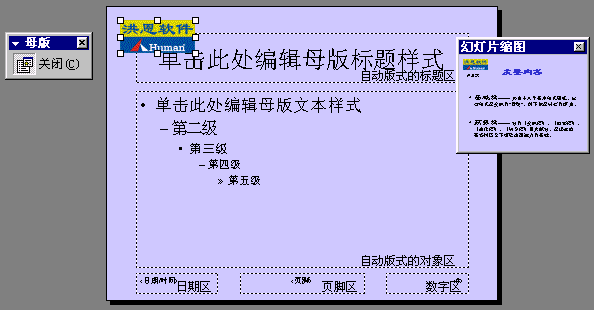
请一定要注意图片的颜色,因为在母版上插入的除文本框外的对象都会在一组幻灯片上出现,这些对象都被看作背景,如果颜色太浓,可能会与前景中的对象出现冲突。单击图片,“图片”工具栏就出现了。

单击工具栏上的“设置透明色”按钮 ,在徵标的白色部分点一下,这时白色就变为透明色了。我们再加入名称,单击“绘图”工具栏上的“文本框”按钮,在徵标下边拖出一个文本框,
 在里面输入“开发部”字样。
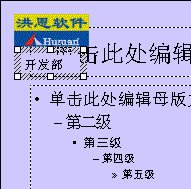
对母版对象设置完成后,单击母版上的 “关闭”按钮,回到当前的幻灯片视图中,我们会发现每插入一张新的幻灯片,都会在左上角看到公司的图标和“产品开发部”字样,就像信纸上的装饰一样。
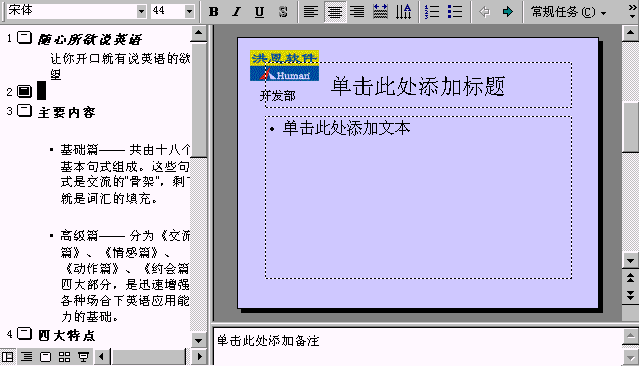
当然我们还可以给单张的幻灯片设置背景,如果使个别的幻灯片外观与母版不同可以直接修改该幻灯片。而且幻灯片上的文字不会遮住背景,这是因为每一张幻灯片都会有两个部分,一个是幻灯片本身,另一个就是幻灯片母版。就像两张透明的胶片叠放在一起,上面的一张是幻灯片本身,下面的一张就是母版。在放映幻灯片时,母版是固定的,更换的是上面的一张。在进行编辑时,一般我们修改的是上面的幻灯片,只有打开“视图”菜单,选择“母版”命令中的“幻灯片母版”后,才能对母版进行修改。除了可以修改幻灯片母板,还可以修改讲义母板及备注母板,方法与上面讲的相同。
在幻灯片母版中,还可以添加页眉和页脚,和我们常见的稿纸上见到的一样。页眉是指幻灯片文本内容上方的信息,页脚是指在幻灯片文本内容下方的信息,我们可以利用页眉和页脚来为每张幻灯片添加日期、时间、编号和页码等。单击“视图”菜单中的“页眉和页脚”命令,打开“页眉和页脚”对话框。
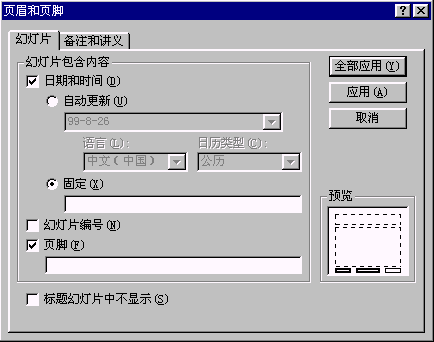
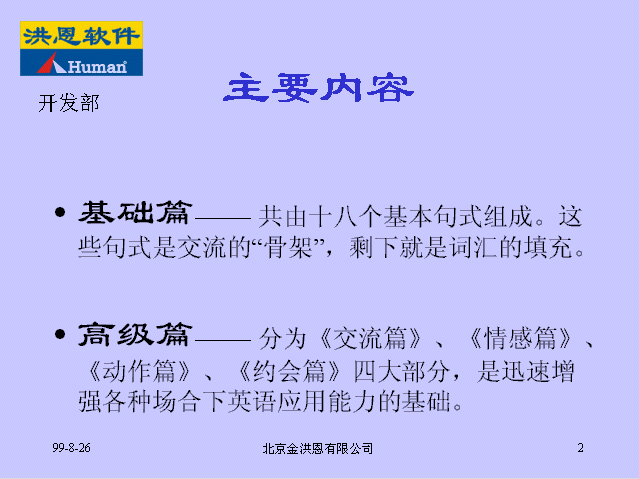
选择“幻灯片”选项卡,选中“日期和时间”复选框, 如果你想让所加的日期与幻灯片放映的日期一致,就选中“自动更新”;如果只想显示演示文稿完成日期,就选中“固定”,并输入日期。幻灯片编号可以对演示文稿进行编号,当删除或增加幻灯片页数时,编号会自动更新。如果第一页不想编号,就选中“标题幻灯片中不显示”。页脚中可以添加想在每一张幻灯片中出现的文本信息,我们输入“北京有限公司”。最后用鼠标单击“全部应用”按钮,关闭“页眉和页脚”对话框。最后的结果如下图所示:
上一节 下一节