一、学做一个演示文稿 二、建立演示文稿 1.演示文稿的建立 2.插入字符 3.插入图片 4.插入影片和声音 5.创建图表 6.补充部分 三、幻灯片的编辑
四、设置幻灯片格式 五、幻灯片视图 六、优化幻灯片工具 七、演示文稿的修饰 八、表格的处理 九、图形对象的使用 十、插入其他对象 十一、幻灯片的放映 十二、处理超级链接 十三、幻灯片的其他内容 十四、提高制作水平
六、优化幻灯片工具
七、演示文稿的修饰
八、表格的处理
九、图形对象的使用
十、插入其他对象
十一、幻灯片的放映
十二、处理超级链接
十三、幻灯片的其他内容
十四、提高制作水平
补充部分
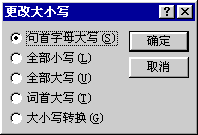
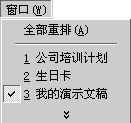
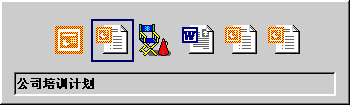
更改大小写 我们可以更改所选文本的大小写情况。方法为:单击“格式”菜单中的“更改大小写”命令,在弹出的对话框中,有很多选项供我们选择,我们可以很方便地设置英文的大小写情况,还可以进行大小写转换,句首字母大写等设置。 切换文档窗口 如果要在打开的很多个文档窗口之间进行切换,使激活的PowerPoint 演示文稿将显示在文档窗口中,可以单击“任务栏”上的应用程序按钮,也可以按 Ctrl+F6 键,还可以单击“窗口”菜单(图一),选择要切换的文件名称。如果要在应用程序窗口之间进行切换,可以按下 Alt+Tab 键(图二),还可以单击“任务栏”上的应用程序按钮。
更改大小写
我们可以更改所选文本的大小写情况。方法为:单击“格式”菜单中的“更改大小写”命令,在弹出的对话框中,有很多选项供我们选择,我们可以很方便地设置英文的大小写情况,还可以进行大小写转换,句首字母大写等设置。
切换文档窗口
如果要在打开的很多个文档窗口之间进行切换,使激活的PowerPoint 演示文稿将显示在文档窗口中,可以单击“任务栏”上的应用程序按钮,也可以按 Ctrl+F6 键,还可以单击“窗口”菜单(图一),选择要切换的文件名称。如果要在应用程序窗口之间进行切换,可以按下 Alt+Tab 键(图二),还可以单击“任务栏”上的应用程序按钮。
上一节 下一节