| PowerPoint 2000 |  | | 一、学做一个演示文稿
二、建立演示文稿
1.演示文稿的建立
2.插入字符
3.插入图片
4.插入影片和声音
5.创建图表
6.补充部分
三、幻灯片的编辑 四、设置幻灯片格式
五、幻灯片视图 六、优化幻灯片工具 七、演示文稿的修饰 八、表格的处理 九、图形对象的使用 十、插入其他对象 十一、幻灯片的放映 十二、处理超级链接 十三、幻灯片的其他内容 十四、提高制作水平
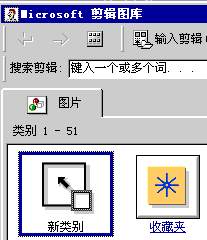
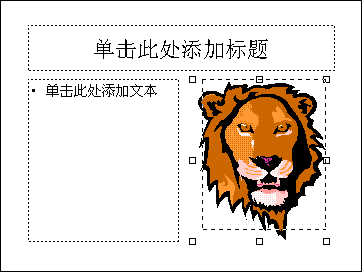
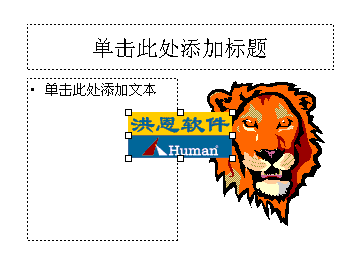
| | 插入图片 下面我们再插入一页新幻灯片。按Ctrl+M快捷键都可以快速地插入一张新幻灯片。我们已经用过两种版式了,这次选个带画儿的,选中左下角这个,“文本与剪贴画”(图一),按“确定”。 我们可以通过在幻灯片中插入图片来增加视觉效果,提高观众的注意力,给观众传递更多的信息。更重要的是图片能够传达语言难以描述的信息,有时需要长篇大论的问题,也许一幅图片就解决问题了。 | 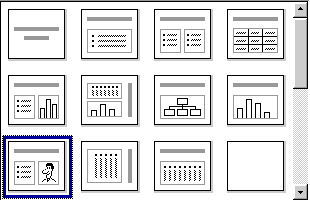 | | | (图一) | 剪贴画怎么加呢?双击页面上的图标,打开“Microsoft 剪辑图库”对话框,在“图片”选项卡中列出了许多类型的剪贴画(图二),选一个什么图呢?先看看办公室里有什么,点一下“办公室”类型图标就行了。我们找一个动物的图形,按一下对话框左上部工具条中的“后退” 键,回到上一次浏览的剪贴画,拖动滚动条,选取“动物”类别图标。这里有一个可爱的狮子头,我们就选它了。 单击狮子头图标,它就被选中了,这时图标旁边出现一组按钮,单击这个放大镜(图三),它表示预览剪辑,看,图片就是这个样子的。再单击“插入剪辑”按钮,剪贴画就被插入到幻灯片中了(图四)。 这时你会发现图片周围怎么还有几个小方块,这是图片的八个控制点,表示此时图片处于被选中状态,利用这些控制点可以放大和缩小图片。把光标定位在一个控制点上,等鼠标变成双向箭头时,按下鼠标进行拖动,图片大小就随着变化,释放鼠标,图片大小就变化了。 在图形外面随便什么地方,单击鼠标,就取消了图片的选中状态,图片周图的小方块也就消失了。 键,回到上一次浏览的剪贴画,拖动滚动条,选取“动物”类别图标。这里有一个可爱的狮子头,我们就选它了。 单击狮子头图标,它就被选中了,这时图标旁边出现一组按钮,单击这个放大镜(图三),它表示预览剪辑,看,图片就是这个样子的。再单击“插入剪辑”按钮,剪贴画就被插入到幻灯片中了(图四)。 这时你会发现图片周围怎么还有几个小方块,这是图片的八个控制点,表示此时图片处于被选中状态,利用这些控制点可以放大和缩小图片。把光标定位在一个控制点上,等鼠标变成双向箭头时,按下鼠标进行拖动,图片大小就随着变化,释放鼠标,图片大小就变化了。 在图形外面随便什么地方,单击鼠标,就取消了图片的选中状态,图片周图的小方块也就消失了。 你也许会问,在画笔里画的图形能不能插进来呢?当然是可以的。单击“插入”菜单中的“图片”项,然后再选择“来自文件”命令,这时你就可以选择你画的图形了。在“查找范围”区内单击“历史”按钮,最近使用过的图片都列在里面,我们随便找一个图片文件,就选“human”这个文件,插入到幻灯片中(图五)。 幻灯片还能插入什么样的图片呢?只要是Office 2000支持的格式,都能插入到PowerPoint中来。除常见的BMP、WMF、JPG、TIF等格式外,PowerPoint 2000还有一个新特色,就是可以在幻灯片中插入GIF格式的动画图片。 上一节 下一节 |