当前位置:学海荡舟 -> 电脑乐园 -> PowerPoint 2000 当前位置:学海荡舟 -> 电脑乐园 -> PowerPoint 2000 |
一、学做一个演示文稿 四、设置幻灯片格式 六、优化幻灯片工具 七、演示文稿的修饰 八、表格的处理 九、图形对象的使用 十、插入其他对象 十一、幻灯片的放映 十二、处理超级链接 十三、幻灯片的其他内容 十四、提高制作水平
| |
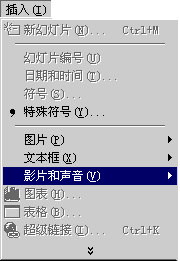
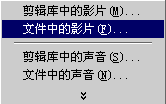
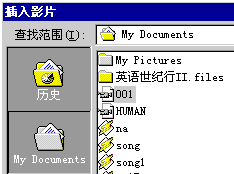
插入影片和声音
|
| 当前位置:学海荡舟 -> 电脑乐园 -> PowerPoint 2000 |
一、学做一个演示文稿 四、设置幻灯片格式 六、优化幻灯片工具 七、演示文稿的修饰 八、表格的处理 九、图形对象的使用 十、插入其他对象 十一、幻灯片的放映 十二、处理超级链接 十三、幻灯片的其他内容 十四、提高制作水平
| |
插入影片和声音
|

 。 你还可以把自己的声音加到文稿里。插入的声音可以是Office 2000的剪辑库中提供的现成文件,也可以是用户自己创建的,只要是PowerPoint支持的格式就行。比如Win98里录音机录WAV格式的声音,MID格式的声音文件、CD音乐和AVI格式的影片文件。