当前位置:学海荡舟 -> 电脑乐园 -> PowerPoint 2000 当前位置:学海荡舟 -> 电脑乐园 -> PowerPoint 2000 |
一、学做一个演示文稿 四、设置幻灯片格式 六、优化幻灯片工具 七、演示文稿的修饰 八、表格的处理 九、图形对象的使用 十、插入其他对象 十一、幻灯片的放映 十二、处理超级链接 十三、幻灯片的其他内容 十四、提高制作水平
| |
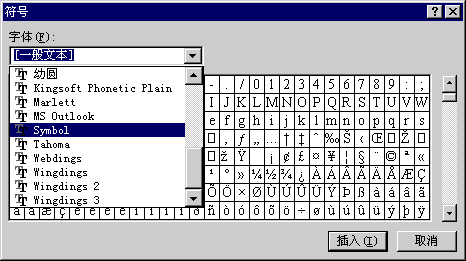
插入字符
(图三)
|
| 当前位置:学海荡舟 -> 电脑乐园 -> PowerPoint 2000 |
一、学做一个演示文稿 四、设置幻灯片格式 六、优化幻灯片工具 七、演示文稿的修饰 八、表格的处理 九、图形对象的使用 十、插入其他对象 十一、幻灯片的放映 十二、处理超级链接 十三、幻灯片的其他内容 十四、提高制作水平
| |
插入字符
(图三)
|

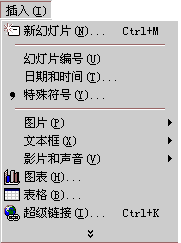

 等都可以在这里找到,当我们用鼠标单击一个符号时,符号会以选中状态放大显示。我们选中“×”,再单击“插入”按钮(双击这个符号也行),乘号就被插入到文稿中了;如果还想插入其它符号,可以继续相同的操作;如果没有其它符号要插入,就单击“关闭”,回到文稿中。 插入的符号可以和其它文字一样,进行各种编辑处理。刚才我们所插入的字符是在“Symbol”字体中,而在其它字体里面,比如字体
 等符号在"Wingdings"字体中。