 当前位置:学海荡舟 -> 电脑乐园 -> PowerPoint 2000 当前位置:学海荡舟 -> 电脑乐园 -> PowerPoint 2000 |
1.文本的复制和删除 四、设置幻灯片格式 六、优化幻灯片工具 七、演示文稿的修饰 八、表格的处理 九、图形对象的使用 十、插入其他对象 十一、幻灯片的放映 十二、处理超级链接 十三、幻灯片的其他内容 十四、提高制作水平
|
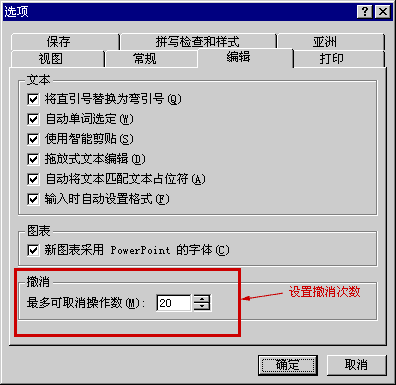
4、撤消和重做 在幻灯片编辑时,撤消和重做是一项重要功能。
选择“选项”命令,弹出“选项”对话框;
单击“编辑”选项卡,在最下面有个撤消选项框(如上图),里面规定了“最多可取消操作数”,缺省数目为20,您可以按需要进行修改。 其实许多内容都可以在这个对话框里进行设置,您可以改变“打印”、“视图”、“编辑”等选项里面的很多内容,您可以自己改变一下,看看都有什么效果。 重做就是还原刚才撤消的操作。
|


 ;这样,文本框就回来了。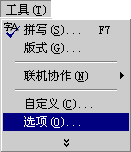
 旁的箭头,然后单击想重复的操作名称就行了。“撤消”也是一样。