我们常常会遇到这种问题,从Excel中复制了一个数据表格,但Excel中的数据经常更新,而我们要求PowerPoint演示文稿中的数据必须是最新的,也就是须与Excel工作表中的数据保持一致,难道每更新一次数据,就对Powerpoint中的数据修改一次?
当然不用这么麻烦,Powerpoint的小窍门多着呢。来,按照下面的步骤试一试,解决它。在Excel工作表中,选定包含公式的单元格,然后将其复制。切换到PowerPoint中,单击“编辑”菜单中的“选择性粘贴”,在弹出的对话框中,看到“粘贴链接”项已被激活,这时我们选择它,然后按“确定”按钮,就会被粘贴为链接的对象。此时,原始信息还保存在Excel源文件中,在PowerPoint目标文件演示文稿中显示的是链接信息的映象,保存的只是原始数据的位置。这时如果更改Excel源文件中的原始数据,连接信息将会自动更新。如果要更改嵌入对象,双击该对象即可在Excel源应用程序中打开并编辑数据。
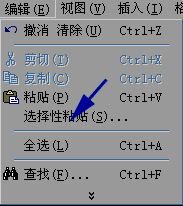
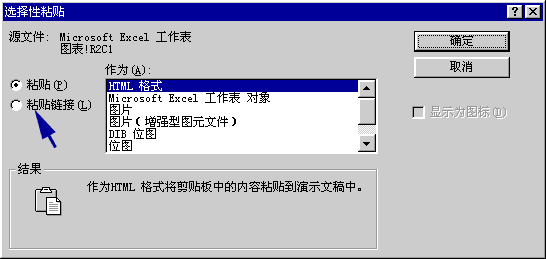
如果在“选择性粘贴”对话框中你选择了“粘贴”中的选项,那么被复制的内容是以文本的形式出现在演示文稿中,更改Excel中的原始数据并不影响PowerPoint中表格的内容。
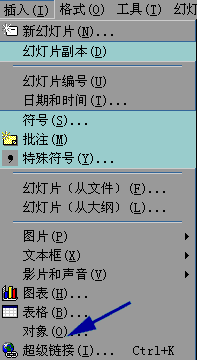
当然,有时候我们想链接不只是一两个数据,而是整个工作表,哪该怎么办?自然还有办法,可以使PowerPoint目标文件中的数据表与Excel源文件保持一致,那就是利用插入对象来实现。单击“插入”菜单,选取“对象”命令,然后选择“从文件创建”单选框,单击“浏览”按钮查找所需的工作表文件名,然后选中“链接”复选框,单击“确定”,整个工作表就被链接过来了。(记住,得点上“链接”复选框,因为我常忘记,所以我一般在浏览文件前就选上它。)现在改改Excel源文件试试看,两者的数据是不是保持一致。
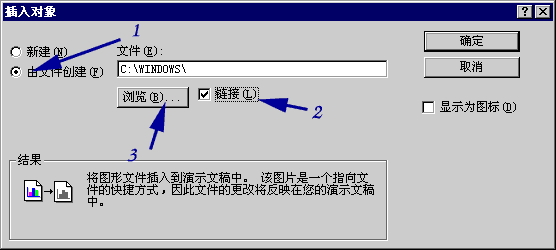
对了,如果你要在其它计算机上放映演示文稿,而演示文稿中又链接了Excel工作表,那就得注意了,必须将该工作表随演示文稿一起复制到该计算机中,且路径还须相同,否则就打不能打开和编辑工作表对象。
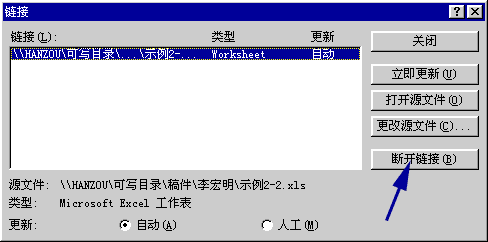
现在你可能要问,如果Excel工作表的数据已经固定了,在PowerPoint中就没有必要再链接工作表了,那能不能把工作表变成PowerPoint的一部分呢?答案是肯定的。现在选择要原来所链接的工作表,单击“编辑”菜单上的“链接”命令。在“链接”对话框中,选择原来所链接的文件,单击“断开链接”按钮,链接就被断开的,单击“关闭”按钮返回。此时PowerPoint中所看到的数据表是一个图形对象,而不再与源数据有任何关系了。
现在大家明白随时更新的数据是怎么回事了吧,也就是用个链接把数据绑在Powerpoint里。这样不管链接那头如何变,每次打开文件时都从链接处读取数据,自然数据随时更新。
上一节 下一节

