这是一个流程图,在建立演示文稿时经常会插入这样的图片,或是用PowerPoint里的绘图工具画一个。那这个流程图和普通的图片有什么区别吗?
好,现在让我们来看一看。放映幻灯片,页面是空白的,就像是一个舞台。标题已经在上面了,使我们知道要发生什么事。点一下鼠标左键,出现一个文本框,接着一个个文本框顺次出现。
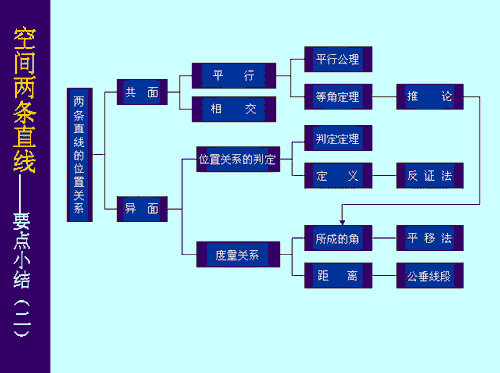
你一定想知道它是怎样实现的吧!好,下面你就跟我学一学。
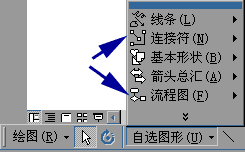
I 画好流程图。(提示:最好不要在WORD中画这样的图,因为WORD中的绘制的图形复制到PowerPoint中后,有时图形格式会发生变化)。画流程图的工具在“绘图”工具栏中的“自选图形”中都有现成的,我们要充分利用“连接符”和“流程图”中的选项,这样画好的流程图,如果拖动其中一个带有连接符号的图形,连接符号也会自动做出相应的变化。这样我们可以快速、方便地制作和编辑流程图了。要在流程图的各矩形框中填充一样的效果,可以利用Shift键的功能,把它们依次选中,然后统一设定填充效果。当然,你也可以在画流程图时,画好一个矩形框,然后将其复制粘贴,也可以使所有的矩形框有统一的风格。
II 点击右键,在弹出的对话框中点“自定义动画” 进入自定义动画设置。这是给图赋予生命力的过程,所以一定要认真仔细。设置所有对象的时间为“在前一事件后0秒,自动启动”;选中“两条直线的位置关系”文本框,设置其效果为“溶解”,并确定其顺序为第一位,选中“共面”文本框,也设置其效果为“溶解”,顺序为第二位;依此类推,按顺序设置其它对象的效果。这里要提示的是,对向下的箭头,就选“向下擦除”效果,对向右的箭头,就选“向右擦除”效果,这样图形的动感更好。矩形框是数据节点,最好选用“溶解”的效果。
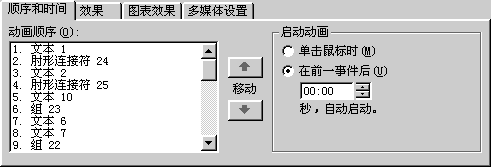
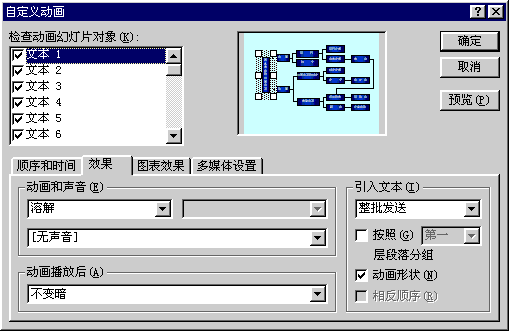
III 都设计好后,预览一下效果,看有没有搞错顺序的。如果哪一个顺序不对,再重新调过。反复调试几次,就成功了!
IV 千万要注意,设计的流程一定要准确,数据的输入输出顺序、数据走向一定要弄清楚。你想,如果静态的图是正确的,而你将它变成动态的之后,流程反倒不对了,岂不弄巧成拙了。
上一节 下一节

