利用“超级链接”,可以使演示文稿更加灵活,内容更加丰富。
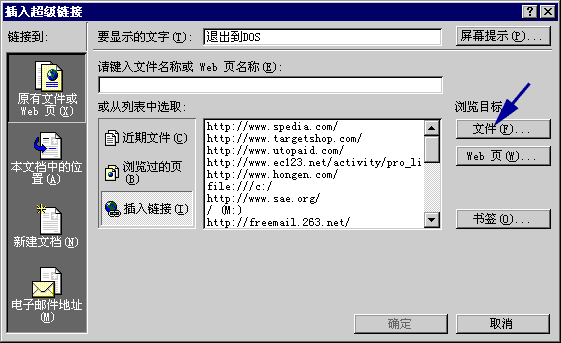
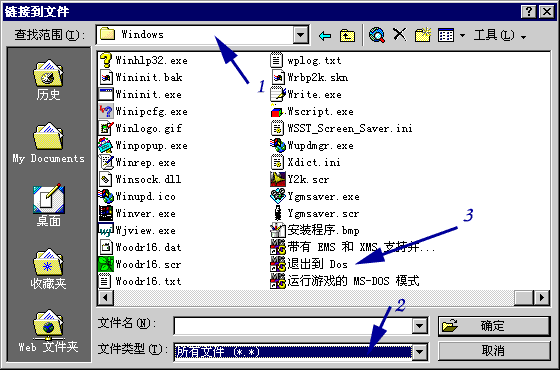
例如,在用幻灯片演示DOS命令时,想从PowerPoint的幻灯片演示状态切换到DOS状态,以使观众更直观地了解DOS命令。在需要链接的幻灯片中选中某文本框或剪贴画,单击“插入”菜单中“超级链接”选项,打开对话框,单击“链接到文件”选项中的“浏览”按钮,在弹出的对话框中,选择Windows目录下的“退出到DOS”文件,单击“确定”后,退回到上一对话框,我们看到被链接的文件显示在列表中。这样,就可以在幻灯片放映时,直接切换到DOS状态。
用超级链接还能解决一些小问题,比如:你的幻灯片首页是一幅横着的照片,而后面的幻灯片都是竖着的,该怎么解决呢?
在PowerPoint中只能有一种页面设置,要么横着,要么竖着。但应用超级链接可以轻松横竖混合,。 我们可以把横着的首页幻灯片存为一个文件,把其它竖着的幻灯片存为另一个文件,然后在第一个文件中,选择一个对象,设置超级链接,选择链接到第二个幻灯片的首页。这样就可以实现在所放映的幻灯片中有不同的页面设置了。呵呵,是不是很简单啊。
大家可能注意到文字的链接总是有一条下划线,这是网页的风格,但如果做成目录形式,有下划线就显得很难看了,我们怎样才能让链接没有下划线呢?
这也很简单,单击“绘图”工具栏中的“文本框”按钮,画一个文本框,然后输入文字,将其进行复制、粘贴,使文本框的数目和目录的数目一致,把它们按顺序排列整齐,然后分别输入相应的目录内容。选中第一个文本框,单击右键,选中“动作设置”,选择要链接的内容,看,这回文字没有下划线了。下面是两种链接的对比。
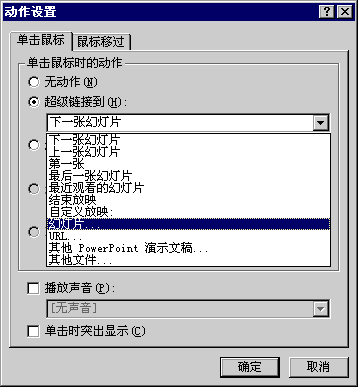
呵呵,说穿了就是用文本框进行链接,而不用文字链接,简单吧,但确实很实用,真正用好一个软件就是能够灵活运用软件所给的各项看似不起眼的功能。
差点忘了,有一点要注意,对标题、副标题和正文框等占位符不能进行这种操作,对它们来讲,超级链接文字和文字框是一样的效果,都有下划线。而且它们设置完链接后,文字还要受配色方案中文字颜色设置的影响。
上一节 下一节

