当前位置学海荡舟 -> 电脑乐园 -> PowerPoint 2000
  

PowerPoint 2000  

一、学做一个演示文稿

二、建立演示文稿

三、幻灯片的编辑

四、设置幻灯片格式   

五、幻灯片视图

六、优化幻灯片工具

七、演示文稿的修饰

八、表格的处理

九、图形对象的使用  

十、插入其他对象

十一、幻灯片的放映

十二、处理超级链接

十三、幻灯片的其他内容

十四、提高制作水平

  1.制作高质量幻灯片

  2.特殊的母版处理

  3.动态流程图

  4.WORD转为演示文稿

  5.动态效果处理技巧

  6.丰富的超级链接

  7.给演示文稿减肥

  8.随时更新的数据

  9.打印小技巧

  10.还不会怎么办


提高制作水平

                    ———动态效果处理技巧

  动画的作用是吸引观众,并使观点更突出、更醒目,不是为了哗众取宠。所以在设计幻灯片时,幻灯片切换、自定义动画、动作设置的技术处理很重要,应用什么样的动态效果更合适、更自然、更流畅,是设计者匠心的体现。

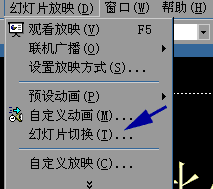
  从“幻灯片放映”下拉菜单中点击“自定义动画”和“幻灯片切换”菜单,就可以定义一些简单的动画效果。

幻灯片放映-〉幻灯片切换

  根据经验,这里给出以下提示,对常用幻灯片的处理是有用的。

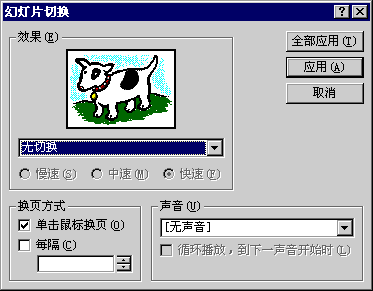
  1、“幻灯片切换”:

幻灯片切换效果选择

  如果两页之间的内容有演变关系,比如把小熊猫刚出生和长大后的两张图片展示给观众,就采用“溶解”方式,放完第一张后,第二张渐渐出来;

  如果是很长的流程图,要几页才能展示完,就采用“向左插入”,画面给人以连惯、流畅的感觉;

  如果是在展示数张重要性不是很大的照片,可以用从对角线方向“抽出”方式;

  如果两页内容相差不太大,标题一致,只是正文内容有些变化的,最好不要在两页之间加幻灯片切换。

  可以看看上面小羊的变化,了解所选幻灯片切换的效果。

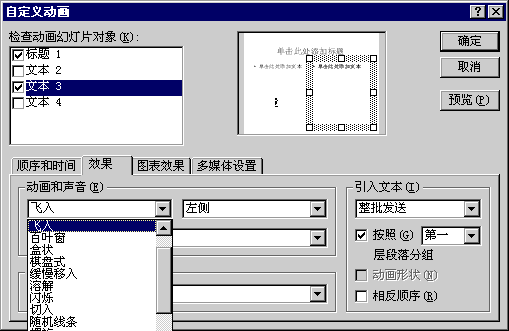
  2、“自定义动画”:

自定义动画效果选择

  使用螺旋效果引入新的主题或解决方案;

  使用回旋添加悬疑或奇怪的效果;

  使用从屏幕中心放大效果表示揭示谜底;

  使用缩小效果强调观点;  

  使用切入效果比较数据;

  如果是重点突出的文字,就用闪烁的效果;

  如果是正在读的一段文字,就用向右擦除效果;如果想控制字出现的节奏,就设定“按字母”方式擦除。


            上一节    下一节