当你手头有一篇用Word写的文件,想把它做成演示文稿,肯定想问有没有快一些的方法?答案是肯定的:当然有。我们只要在大纲模式上稍加改动,很快就能把word转化为演示文稿。其实在PowerPoint里,可以支持很多种格式的文件,除了Word文件外,记事本、书写器、Excel、Web文件等都行。
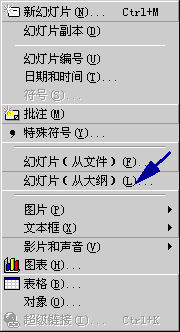
我们现在开始吧,首先新建一个PowerPoint文件,然后在空白的幻灯片页中,单击“插入”菜单,选取“幻灯片(从大纲)”命令,在弹出的对话框中选择已写好的Word文件,然后按“插入”按钮。看,文件进来了。
你肯定马上发现了不少问题,文字是进来了,但乱七八糟,甚至还有很多空白页?
这是因为原来的Word文件没有设置好标题样式,使PowerPoint无法确定在哪里分页更好。不过没关系,我们可以利用大纲工具做些调整。
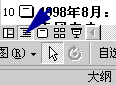
按下 切换到大纲模式下,使左侧大纲窗格里面的内容更清楚。
先删掉空白页,选中页标志,按一下DEL就行了。 如果标题和正文各占了一页,就需要把正文所在页降级,选中该页,单击“降级”按钮 ,这两页就合成一页幻灯片了。如果内容里面还有级别差异,就让它继续降级。利用这种办法,你很快就能把幻灯片排好、理顺了。当然我们还可以利用“升级”按钮
 来使所在页升级。
当一页放不下时,我们得注意了,我们必须清楚幻灯片展示给观众的主要是标题和提纲,如果文件是十几页的长篇大论,就要把里面的精华部分提取出来,做成幻灯片,而一些详细的解释和内容,可以在放幻灯片时边讲解边补充。如果有的内容实在全都需要,而一张幻灯片放不下,两张又显得浪费,在不影响幻灯片之间的整体平衡的情况下,适当地调整一下字号和文本框大小。如果字缩小了,文本框也拉大了,还是放不下,那就干脆放到两页上,同时把前一页的标题复制过来,让观众知道本页的内容属于哪个标题,且可以使页面显得协调。
幻灯片的文字部分做好之后,就可以插入一些要用到的图形、图表;内容齐全后,就加些必要的跳转和超级链接;然后再给幻灯片套用一个模板,或是自己加背景、设置配色方案,使幻灯片更美观;最后再考虑加些幻灯片切换、自定义动画、声音等。
上一节 下一节

