我们先看这样一个例子,这是“冲动型模板”的样式。放映一下,有七个蓝色块从左到右呈放射状飞过。那你一定要问,这样的动画背景是怎样做成的呢?
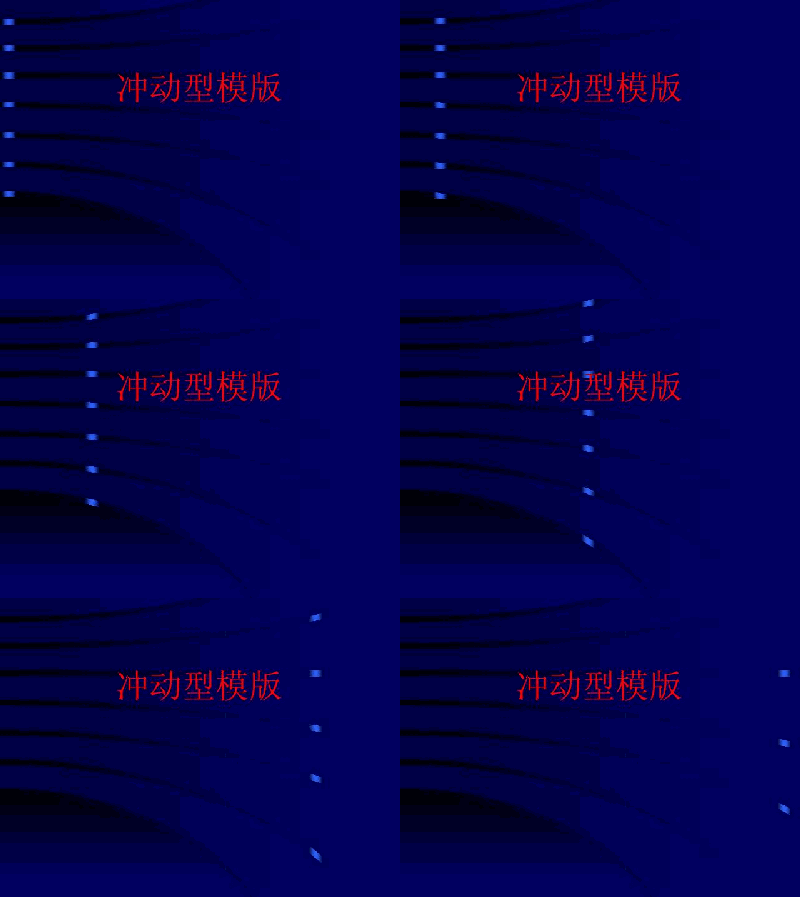
我们可以将这个模板进行解剖,看一看里面有什么奥秘。
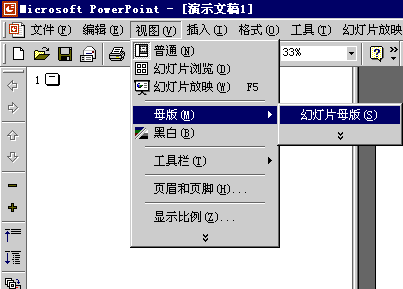
I. 单击菜单“视图”,选取“母版”项中的“幻灯片母版”命令,进入幻灯片母版编辑状态。
II. 在这里,我们先选取右侧的一个小蓝块,看看它到底是什么。选中后,发现它的形状区为一个与幻灯片等高,与小蓝块等宽的一个矩形。下面看一看其本来面目,单击右键,选取“叠放次序”中的“置于顶层”命令,看,原来它是一个蓝色的柱形。我们再看看它的格式,单击鼠标右键,选中“设置自选图形格式”项,噢,原来框内填充的是双色过渡效果,两侧颜色与背景色一致,所以看起来就像柱形一样。
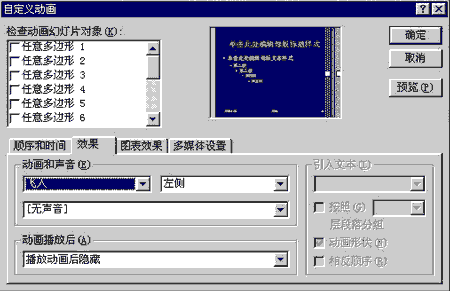
III. 下面我们再看一下它是怎么动的。选中蓝条的矩形框,单击右键选择“自定义动画”,啊,原来是左侧飞入效果,播放后自动隐藏,再看顺序呢,是在前一事件0.01秒后自动启动。
IV. 我们现在要弄清楚的就是为什么在播放时蓝条变成了蓝色块。单击背景左侧中部,选中一个对象,将其复制,新建一个幻灯片,粘贴,原来是一个像刀似的图形,内部填充双色过渡色。回到原来的幻灯片中,单击左侧中部深色小条,此时没有什么对象被选中,然后单击右键,选择“背景”,将深蓝色的背景改成白色。
V. 这下子真相大白了,原来是在深蓝色的背景下,有很多个排列紧凑的图形对象, 对象之间留下七条窄通道,而蓝色的矩形框在这些对象的下一层,在背景的上一层。我们能通过七条通道看到它的面目,但此时已面目全非,变成七个蓝色小方块了。在放映时,矩形框从左到右飞过,而我们的眼睛却只能看到七个小方块放射状飞过去。
| 顶层的刀状快 |  |
| 中间蓝色柱体从左滑动到右 |  |
| 底层为深蓝的底色 |  |
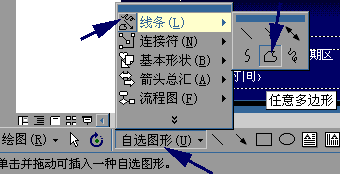
VI. 最后再想一下,那个刀形的图是怎么画的呢?很简单,在“绘图”工具栏选择“自选图形” 按钮,在“线条”项中选取“任意多边形”命令,然后画一个刀的形状就可以了。
如果觉得画得不像,可以再进行修改,方法是选中图形,单击右键,选取“编辑顶点”命令,看,有这么多小方块排列在刀的边缘上,每一个点都可以重新确定位置,用鼠标拖动就行,这样调整起来就方便多了。
好了,我们揭开了冲动型模板的秘密,目的让大家接受这样一种思想:如果母版设计得好,幻灯片会更加异彩纷成。那么就发挥你的想象力,设计一个更好的模板吧!
上一节 下一节