| 设置幻灯片格式 ——段落格式的设置 上面讲的是文本的格式,我们还可以对幻灯片的段落进行格式设置。那么什么是段落格式呢?段落格式就是成段文字的格式,包括段落的对齐方式、段落行距和段落间距等。我们用鼠标拖动选中这几段文字, 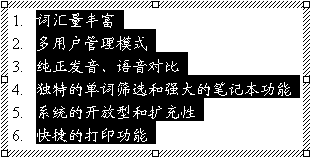
单击“格式”工具栏上的“右对齐”按钮 ,文字都靠右对齐了, ,文字都靠右对齐了, 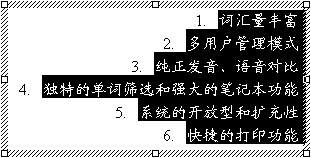
左面却不怎么齐;单击“居中”按钮 ,文本都居中对齐排列了,两边都不齐; ,文本都居中对齐排列了,两边都不齐; 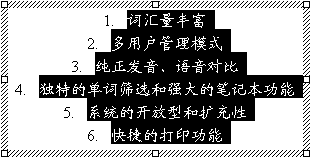
单击分散对齐按钮 ,可使每行文字都撑满两侧进行排列; ,可使每行文字都撑满两侧进行排列; 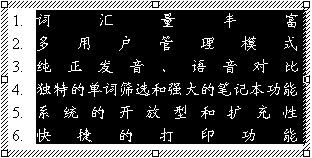
再单击“格式”菜单中的“对齐方式”项 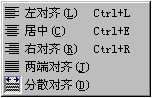 , ,
从子菜单中选取“两端对齐”命令,可将段落的左、右两边同时对齐。
[每种操作均有动作和图形来表现效果]段落对齐的缺省方式为左端对齐,两端对齐与左端对齐非常相似,但还是有区别的。当一段文字有很多行时,可以很明显地看出,两端对齐方式会将同一段落中的每一行文字都沿两端对齐,而左对齐只对左边文本对齐,右边不一定能对齐。那什么时候用左对齐,什么时候用右对齐呢?这也没有一定规律,只要是排版后的页面看着规矩就行了。一般来讲,文件的正文都是左右对齐的,标题是中间对齐的,而文章最后的落款或日期可以采用右对齐。除了对齐方式,我们还可以改变段落的行间距。行间距是行与行之间的距离,行间距过宽或过窄都会影响幻灯片的观赏效果。我们选中这几段文字,单击“格式”菜单中的“行距”命令,打开“行距”对话框,你就可以对行距进行设置,还可以对段前和段后空多少进行设置。如果我们在行距中输入2, 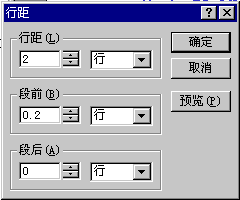
行间的距离就变大了。
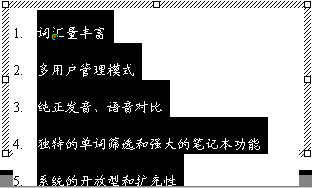
行距的默认单位是行,输入2就是行间距为2行那么大。如果想用磅来设置,可以在“行距”对话框中进行设置。我们再打开“行距”对话框,先把单位设成“磅”,然后输入数值40,这就是40磅的效果。 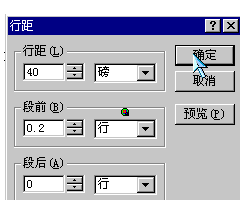 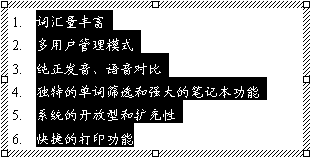
那具体设成多少好呢?行间距和段前段后距离为多少,没有固定的数字,你可以根据文稿内文字字号的大小和文字数目来调整。在对话框中设置完后,可以随时进行预览,观看其效果,只要你感觉看着顺眼,看着舒服就行了。 上一节 | 
