| 设置幻灯片格式 ——文字格式设置
我们先从设置文字格式开始。打开一个演示文稿,XY-2.ppt。
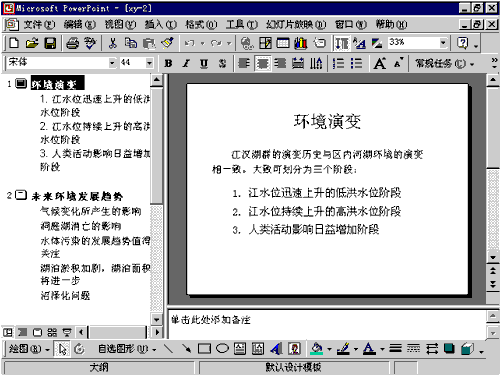
下面我们利用“格式”工具栏对文本进行格式设置。 所谓“格式”工具栏就是一排按钮,这些按钮的主要作用就是对文字或段落进行各种设置。当鼠标在按钮上不动时,光标旁边就显示出每个工具按钮的名字,当你不知道按钮的作用时,可以按这种方法看看提示文字,所有的按钮都有提示文字。 
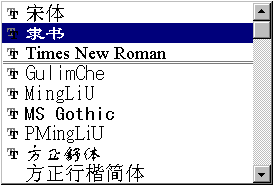 下面我们对文字进行格式设置。选中标题文字,然后单击 “格式”工具栏上的“字体”列表框旁的下拉箭头,就可以看到有许多种字体可以进行选择,你的机器里装了什么字体,这里都会显示出来,而且每种字体是什么样的也一目了然。 如果选择隶书,标题文字就变成隶书了。 下面我们对文字进行格式设置。选中标题文字,然后单击 “格式”工具栏上的“字体”列表框旁的下拉箭头,就可以看到有许多种字体可以进行选择,你的机器里装了什么字体,这里都会显示出来,而且每种字体是什么样的也一目了然。 如果选择隶书,标题文字就变成隶书了。 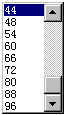
再单击“字号”列表框旁的小箭头,从下拉列表框中选择文字的字号,比如选择54,字就变大了。 在PowerPoint中,字号都是用数字来表示的,数值越小,字符的尺寸越小,数值越大,字符的尺寸越大。数值的单位是“磅”,2.83磅等于1毫米,所以28号字大概就是一厘米高的字。如果想自己定义字的大小,就单击一下字号列表框中间,列表框中的内容被选中了,这时我们输入50,敲一下回车,文字就变成50号了。通过自己定义文字的大小,你可以输入任意大小的字。 再单击工具栏上的“加粗”按钮 ,文字就加粗显示;点一下“倾斜”按钮 ,文字就加粗显示;点一下“倾斜”按钮 ,文字变成斜体了。如果想把文字变成红色,可以用字体对话框:单击“格式”菜单,第一条命令就是字体,单击一下,弹出“字体”对话框。 ,文字变成斜体了。如果想把文字变成红色,可以用字体对话框:单击“格式”菜单,第一条命令就是字体,单击一下,弹出“字体”对话框。 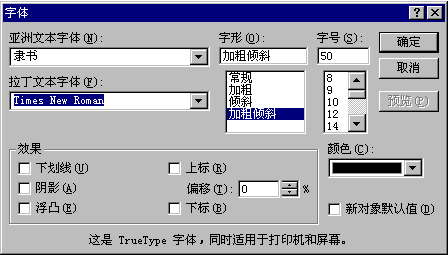 这里不但有字体、字号、字形的设置,还可以对中文、西文的文字字体分别做定义。在字体效果选项中可以对文字进行下划线阴影、上下标等设置,点一下阴影前面的复选框,框里打了个勾,表示被选中了。 我们打开颜色列表框,选择蓝色。按一下“确定”按钮,文字就变成蓝的了,有个阴影,还挺有立体感呢! 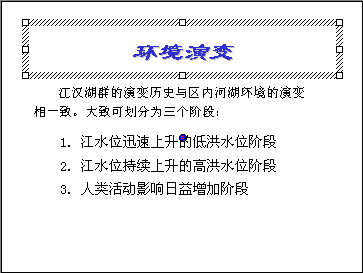
按照这个方法,你就可以把所有的文本的全都设成自己满意的格式。 上一节 下一节
| 
