当前位置学海荡舟 -> 电脑乐园 -> PowerPoint 2000

PowerPoint 2000  

学做一个演示文稿

二、建立演示文稿

三、幻灯片的编辑 

四、设置幻灯片格式
 1.文字格式设置
 2.格式刷的使用
 3.项目符号和编号
 4.字体的其他设置
 5.段落格式的设置
五、幻灯片视图

六、优化幻灯片工具

七、演示文稿的修饰

八、表格的处理

九、图形对象的使用

十、插入其他对象

十一、幻灯片的放映

十二、处理超级链接

十三、幻灯片的其他内容

十四、提高制作水平


设置幻灯片格式

                     ——格式刷的使用


  如果很多文本都是一个格式,还有一个简单的方法,就是利用“格式刷”。格式刷是一种可以复制和粘贴段落格式及字符格式的工具。在文稿的排版操作中,利用“格式刷”可以像复制文本一样,复制文字或段落的格式,以提高文稿编辑的效率。那怎么做呢?
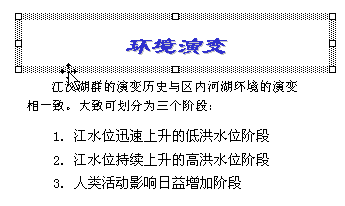
  先说复制段落格式吧。选中要复制格式的文本框,

环境演变

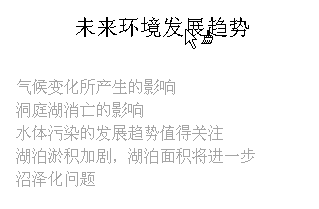
  再单击“常用”工具栏中的“格式刷”按钮,格式刷按钮就凹进去了, 鼠标指针变成了一个小刷子形状刷子属标,用这个小刷子在另一段中点一下,

未来环境发展趋势   

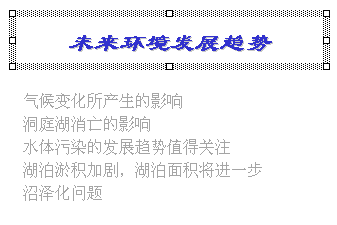
  两段的格式就一样了。

未来环境发展趋势

  但是单击“格式刷”按钮,只能进行一次格式复制。下面我们双击“格式刷”格式刷,然后粘贴一种格式,鼠标光标还保持着小刷子形状刷子属标,这时就可以“批量生产”了,想把格式粘贴多少次都行。如果不想再粘贴格式了,就再单击一下“格式刷”按钮,或者干脆按一下ESC键,取消格式粘贴。

  另外,我们还可以利用它复制文本的格式。选中要进行复制的文本, 然后单击“格式刷”按钮格式刷,选取要使用同样格式的文本,松开鼠标即完成字符格式的复制。如果在句中单击鼠标,则该句套用复制的格式,段落中其它句不发生变化。

  顺便说一句,复制格式是Ctrl+Shift+C,粘贴格式是Ctrl+Shift+V。在对文本做了一定的美化处理之后,如果对所做的结果感到不满意,你可以按下Ctrl+Shift+Z键取消对该文本所做的任何格式处理。  

  这里要注意的是不能用撤消,因为如果定义了文本的格式后,你又进行了许多其他的操作,比如又增加了两页幻灯片,并填上了内容,你就不能用撤消命令来恢复文本的格式,否则的话,新增的两页幻灯片也会被撤消。而利用Ctrl+Shift+Z键的操作,只对有格式文本起作用。


             上一节     下一节