当前位置学海荡舟 -> 电脑乐园 -> PowerPoint 2000

PowerPoint 2000  

学做一个演示文稿

二、建立演示文稿

三、幻灯片的编辑

四、设置幻灯片格式
 1.文字格式设置
 2.格式刷的使用
 3.
项目符号和编号
 4.字体的其他设置
 5.段落格式的设置
五、幻灯片视图
>

六、优化幻灯片工具

七、演示文稿的修饰

八、表格的处理

九、图形对象的使用

十、插入其他对象

十一、幻灯片的放映

十二、处理超级链接

十三、幻灯片的其他内容

十四、提高制作水平


             设置幻灯片格式

                    ——项目符号和编号

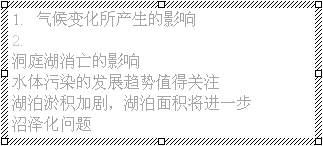
  什么是项目符号和编号呢?如果我们在文档中输入“1. ”,然后把光标移动到这一行的末尾,敲一下回车,下面就自动出现了“2. ”,

项目符号和编号

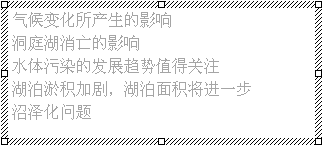
  这是项目编号。对文本框中小标题或论点,加上编号,使它们条理更加清晰。单击“编号”按钮按钮,刚才加的编号就消失了,

没有编号的图

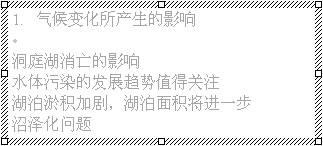
  再单击一下,编号又出现了。如果单击“项目符号”按钮按钮,标题前面就加了个小黑点,

有黑点的图

  这是用符号来区分文本中的各个论点。再单击一下,黑点消失了。刚才我讲的这两个按钮的功能,合起来就叫做“项目符号和编目符号”。在该文本框中单击鼠标,此时光标定位在文本框内,使其处于编辑状态,用再鼠标左键单击文本框号,当你对编号内容进行修改或调整时,它还有一定的智能功能呢。

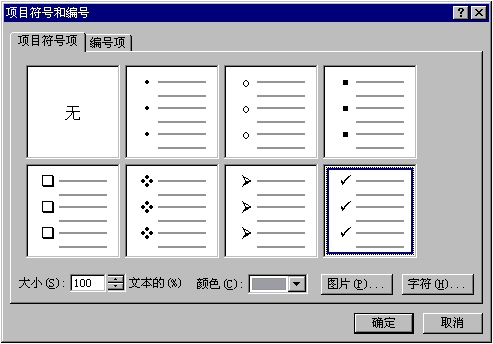
  还是用这个文本框,我们对它进行项的框线,该文本框就被选中了。单击“格式”菜单中的“项目符号和编号”命令,打开“项目符号和编号”对话框,选择“项目符号项”选项卡,这里面提供了八个样式,

项目符号和编号

  你可以任选一种,然后单击“确定”按钮。如果要换一种项目符号就再重新选择样式。你可以单击右键,在弹出的快捷菜单中选择“项目符号和编号”,对话框就又出来了。下面有几个选项,“大小”框中设定的数值表示符号大小为文字的百分之几。还可以从“颜色”列表框中选择符号的颜色,如果你对上面给的符号不满意,单击“图片”按钮或“字符”按钮,以便设定项目符号的形状。单击“图片”按钮,弹出“图片符号”对话框,选取一个图形,在弹出的菜单中单击“插入剪辑”按钮,这就是新的项目符号效果。

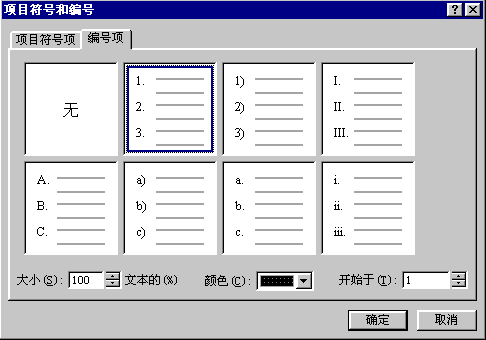
  插入编号与插入项目符号方法基本一样,选中要插入编号的文本框,打开“项目符号和编号”对话框,选择“编号项”选项卡,选取一种编号方式。

编号选项卡

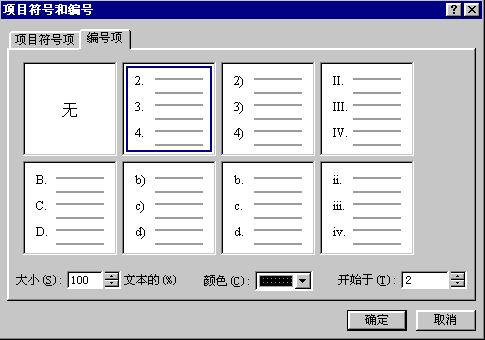
  在这里有一个“开始于”的项目,“开始于”用来确定起始编号,如果输入2,上面样式的编号都从2开始了。

改变编号的图

  你可以任意删除一个编号段落,下面的内容自动重新编号了。如果想在中间加一行,把光标定位在文字最后,敲一下回车,新添的一行也被自动加上编号了。这就是前面说的智能功能。

  还有一点提醒你,只有当幻灯片包含一个以上的论点时才需要加上项目符号设置,如果某一张幻灯片上只有一个段落、一个论点,那用不着给它加项目符号。
             

              上一节     下一节