| 现在我们单击左侧面板的“日历”按钮切换到日历视图,在默认情况下,Outlook的日历使用“天/周/月“的察看方式。在视图的最左边是一天当中的时间段。8:00到17:00为浅黄色,表示我们一天的工作时间;深黄色则表示业余时间。Outlook按照与半小时为单位将一天的时间分成若干段。时间段的右边是日程表,日程表的标题显示了日程所对应的日期。下面的表格就是日程表了,我们可以在这里安排一天的活动。 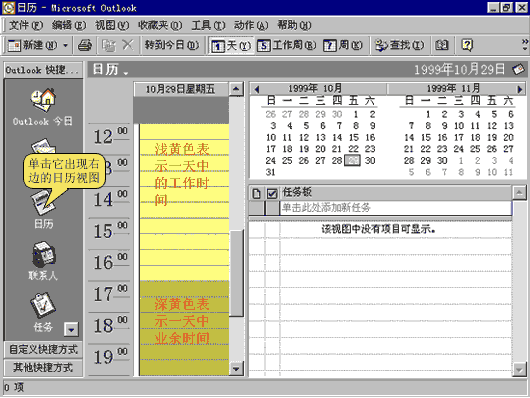
在日期选择区我们可以选择要安排活动的具体日期,单击另外一个日期,视图的其他部分都做了相应的改变。单击日期选择区标题栏的黑色箭头,我们还可以看到其他月份的日期。任务板用来显示选中日期要做的任务。 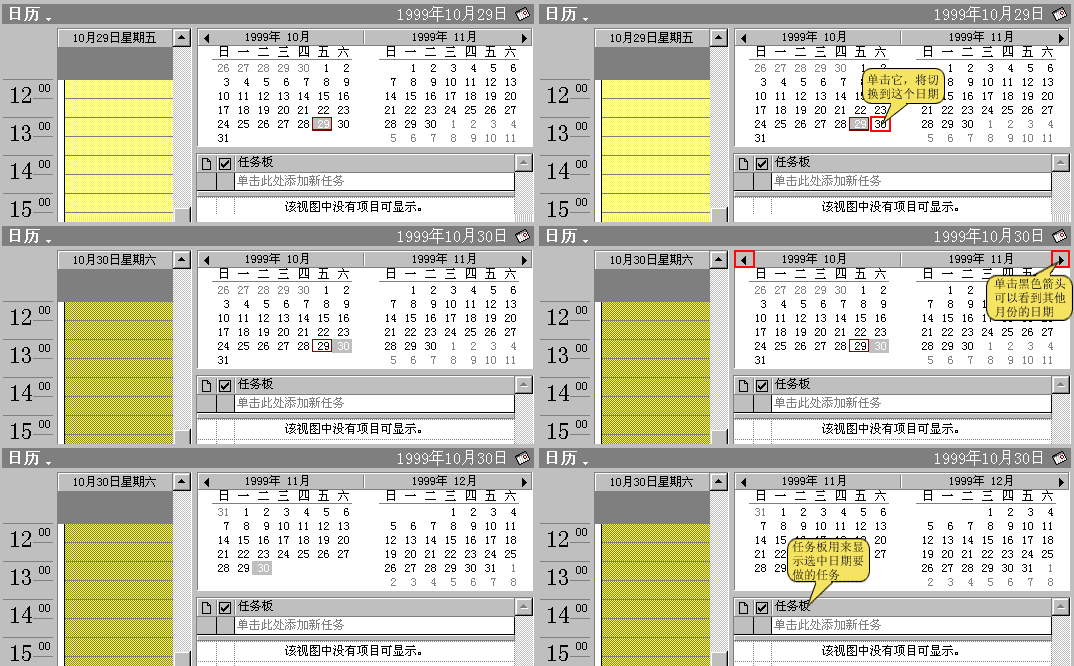 在Outlook里,约会是指一个人在一天中某一段时间中的活动,比如:到邮局取包裹、交个人总结等等。
单击“文件”菜单,选择“新建”选项,单击“约会”命令,进入约会编辑窗口。在“主题”文本框中输入约会的具体内容(打扫卫生),输入约会的地点(办公室),在下面的多行文本框中输入约会的详细内容和备注。单击“开始时间”或“结束时间”下拉列表框,可以设置合适的开始时间或结束时间,单击“保存并关闭”按钮,切换到刚才设置约会的日期,这时约会就显示在时间段列表里了。 如果要改变约会开始的时间,我们可以拖动约会的蓝色边框,这样约会的开始时间就改变了。我们还可以改变约会的结束时间,拖动约会下方的蓝色边框,这样约会的持续时间就改变了。
要改变约会日期,我们可拖动约会到日历上的适当日期上。这时我们选择刚才约会拖动到的日期,你会看到约会移动到这一天了,这说明约会的日期改变了,但约会的时间仍然没有改变。 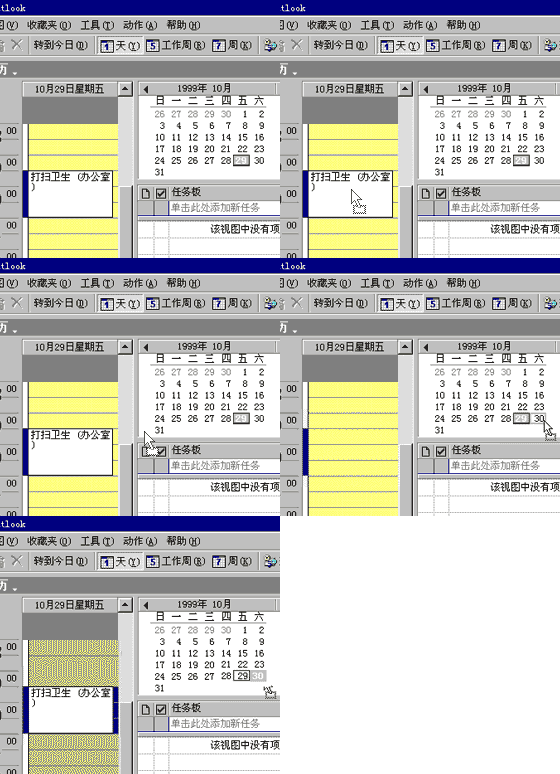
我们可以利用剪贴板来移动约会,单击约会左方的蓝色边框选中约会,单击“编辑”菜单,选择“剪切”按钮,这样约会就放到剪贴板上了,你可以用粘贴的方法将剪贴板上的约会粘贴到其他日期。 双击约会,在弹出的约会对话框里可以修改约会的内容。 |  当前位置:学海荡舟 -> 电脑乐园 -> Outlook 2000