当前位置:学海荡舟 -> 电脑乐园 -> Outlook 2000 当前位置:学海荡舟 -> 电脑乐园 -> Outlook 2000 |
第四课 管理联系人
| |
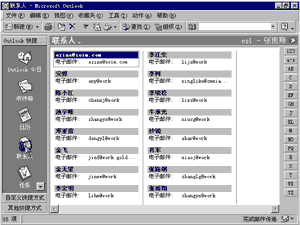
在Outlook里也有一个通讯簿,可以很方便的处理通讯地址等资料。我们只需要单击“联系人”文件夹。就可以将所有的联系人信息显示出来,这些“条目”我们称之为联系人项目。
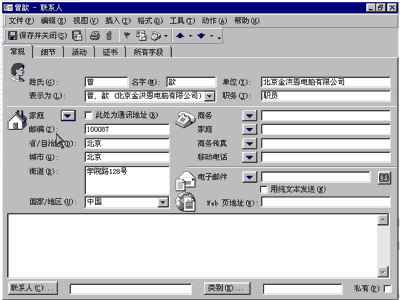
☆1、添加新联系人项目 单击“文件”菜单,选择“新建”,单击“联系人”,这时就出现了“联系人”窗口,在“常规”选项卡中,依次输入新联系人的“姓氏”、“名字”、“单位”和“职务”,单击“表示为”下拉列表,选择联系人的表示方式,这里我们选择姓名后面跟单位的方式。这样可以见个名字相同的人也区分开来。下面我们可以依照提示填写“国家/地区”,联系地址(分成三种,分别为商务的、家庭的和其他),电话号码,呼机和移动电话。
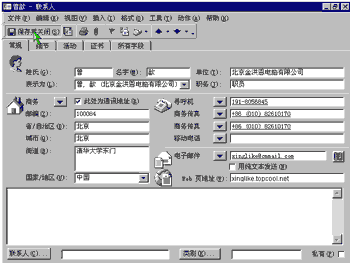
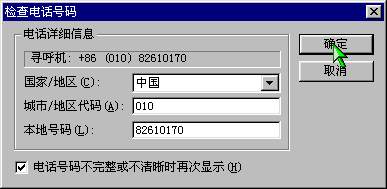
在Outlook中,电话号码的输入有些特别,下面我们就来看一看怎样输入电话号码。 单击“商务”电话文本框前面的向下三角按钮,这时就会弹出电话类型菜单。最多可以记录联系人的19个电话号码。这里我们选择“寻呼机”,接着就可以在后面输入呼台号和呼机号了。 下面的三个文本框也是用来输入电话号码的,使用方法和第一个文本框一样,我们可以通过电话类型菜单选择每个文本框显示哪个电话号码。不过电话号码有一定的格式。双击第二个电话号码文本框,就进入了“检查电话号码”文本框,在这里可以输入电话号码。比如我们输入“城市/地区代码”和“本地号码”,上面灰色文本框里就显示了电话号码,单击“确定”按钮,灰色部分的内容就显示在电话号码文本框里了。输入时我们要注意格式,“加号国家或地区代码空格左括号区号右括号空格本地号码”。通过双击电话号码文本框进入“检查电话号码”文本框输入号码,这样不容易出错。
电子邮件文本框前面有一个向下的三角按钮。在这里还可以输入联系人的其他两个电子邮件地址。选择“电子邮件2”,单击邮件地址文本框后面书本按钮,这时“选定名称”对话框就弹出来了。选择一个联系人,单击“确定”按钮,这时“电子邮件2”文本框里就显示了刚才选择的联系人的名字,这样就把新联系人的第二邮件地址指定为一个已有的联系人的邮件地址了。
|