当前位置:学海荡舟 -> 电脑乐园 -> Outlook 2000 当前位置:学海荡舟 -> 电脑乐园 -> Outlook 2000 |
第三课 接收电子邮件
| |
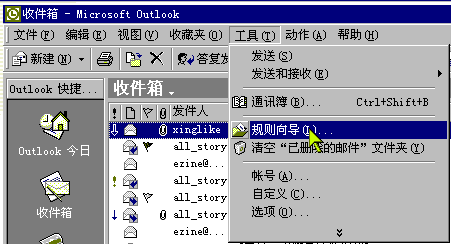
-管理电子邮件 11、删除电子邮件 单击要删除的邮件,按“del”键,这时邮件就被移动到“已删除邮件”文件夹了。单击“已删除邮件”文件夹,你看刚才删除的邮件在这里。右单击“已删除邮件”文件夹,选择“清空已删除邮件文件夹”,单击“确定”按钮,“已删除邮件”文件夹就被清空了。 其实Outlook的很多操作,比如选择操作、剪贴板操作、删除操作等等Outlook都是用的Windows标准操作。 12、通过规则自动管理我们的邮件 Outlook就像一个秘书一样,可以在我们收发邮件时检查邮件,并对邮件做相应的操作。 下面我们设置这样一个规则:把主题是“销售”的邮件放入“销售”文件夹。怎么样操作呢?不要急,我们现在就来看一看。 单击“规则”菜单,选择“规则向导”。
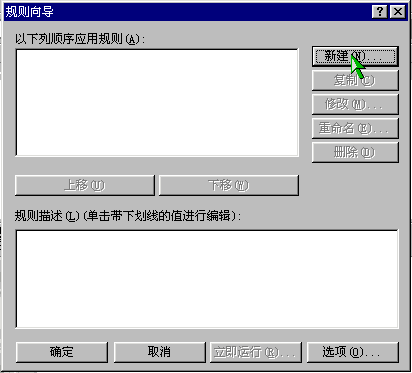
在“规则向导”对话框里,我们也可以创建新的规则或修改删除已有的规则。只要在规则列表里选择相应的规则,并单击“修改”或“删除”按钮就可以了。
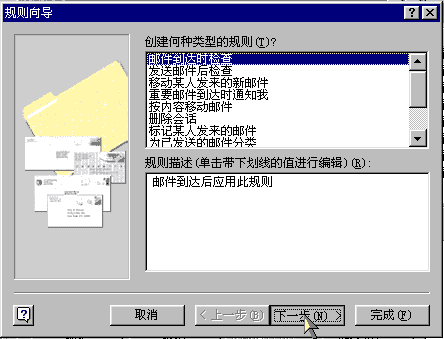
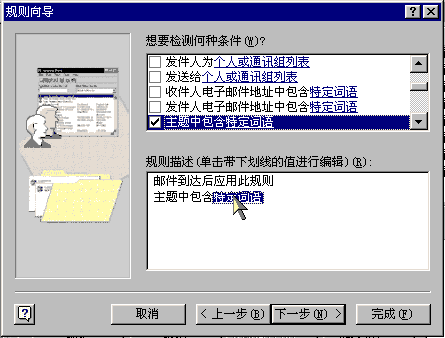
单击“新建”按钮,在“想要检测何种条件”列表框中选择“邮件到达时检查”,单击“下一步”按钮,选择“主题中包含特定词语”,在规则描述中单击“特定词语”下划线蓝色文字,这时会弹出“查找文本”对话框,我们在“添加新条件”文本框中输入“销售”,单击“添加”按钮。
单击“确定”按钮,单击“下一步”按钮,在“如何处理该邮件”列表框中选择“将它移动到指定文件夹中”选项,在规则描述中单击“指定”,在弹出的对话框中选择“个人文件夹”,单击“新建”按钮,在“名称”文本框中输入“销售”,单击“否”。
这时个人文件夹里就多了一个“销售”文件夹,单击“确定”按钮。单击“完成”按钮。这样规则列表里就多了一条规则,并且它前面的复选框被选中了,单击“确定”按钮。以后每当收到包含有“销售”二字的邮件,它们都会自动被移动到“销售”文件夹里。 其实,利用规则我们还可以实现许多很有用的功能,比如:在发送某些邮件时,自动抄送一份给某人。
|