当前位置:学海荡舟 -> 电脑乐园 -> Outlook 2000 当前位置:学海荡舟 -> 电脑乐园 -> Outlook 2000 |
第三课 接收电子邮件
| |
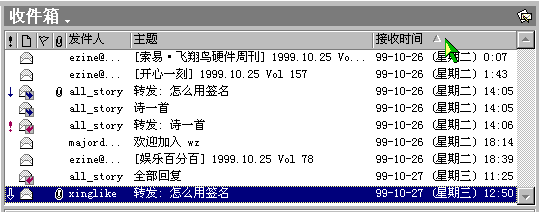
-邮件的排序与分组 收到的邮件多了,就需要对邮件进行很好的管理。Outlook 2000提供了很完善的管理邮件功能。下面我们就来看一看这些功能。 1、邮件的排序 单击邮件项目列表标题“接收时间”,这时“接收时间”旁边出现了一个向下三角,这表示Outlook已经按接收时间对邮件进行了降序排列,再次单击“接收时间”标题。小三角变成向上了,这说明邮件已经按接收时间升序排列了。除了按时间排序外,我们还可以按主题和收件人排序。只需要单击对应的标题就以了。
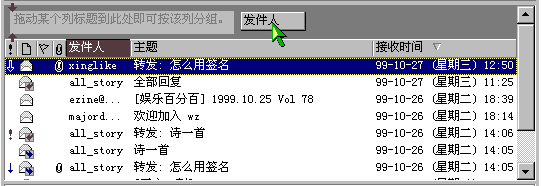
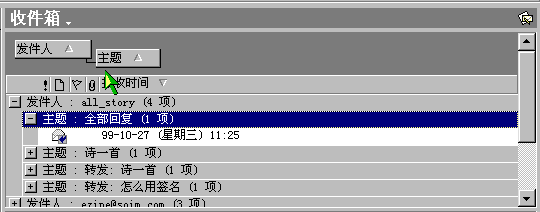
2、邮件的分组 在邮件项目列表标题栏单击鼠标右键,选择“分组依据框”。拖动“发件人”标题到分组依据框,这时分组依据框会出现两个红色相对箭头,我们放开鼠标。
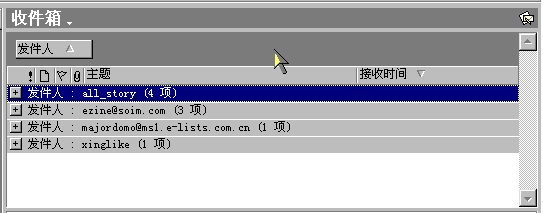
此时邮件列表只能看到收件人了。这时Outlook已经把邮件按照发件人进行了分组,并把各组显示在邮件项目列表里。
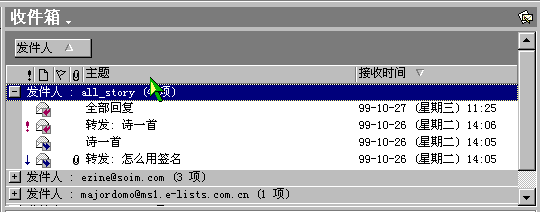
3、查看分组的邮件 单击邮件项目列表里“发件人”旁的“+”号,“+”号就变成了“-”号,这时就展开了对应的组,这些邮件都来自同一个发件人。
4、对各组的邮件进行再次分组 将主题拖入灰色区域,这时灰色区域里的“发件人”和“主题”之间有一条线相连,这表示目前邮件是先按发件人分组,然后再在各组里按邮件的主题划分子组。具体操作如下:展开一个“发件人”组,下面是一个个的主题组;再展开一个主题组,这里面就是同一主题的邮件了。这样就可以快速查看相同发件人的相同主题的邮件了。
5、去除分组 把灰色区域的分组依据拖动回邮件项目列表的标题栏就可以了。 6、隐藏灰色的区域 在邮件项目列表的标题栏上单击鼠标右键,你看在弹出菜单上的“分组依据框”选项的图标是凹陷的状态,单击它,这时分组依据框就隐藏起来了。
|