| 在“Outlook今日”视图下,我们单击“文件夹列表”里的“日记”文件夹,进入日记视图。
使用日记我们可以记录一天的活动。双击日记视图里的项目,在弹出的“日记条目”对话框里,我们可以看到“主题”文本框里显示了一个文档的路径文件名,在“条目类型”下拉列表中显示的是“Microsoft Word”。此外日记条目窗口还显示了开始时间。也就是说我们在这一个开始时间曾经使用了“主题”文本框所指定的Microsoft Word文件,在多行文本框里是该文件的快捷键方式,持续时间是我们使用Word文件的时间。 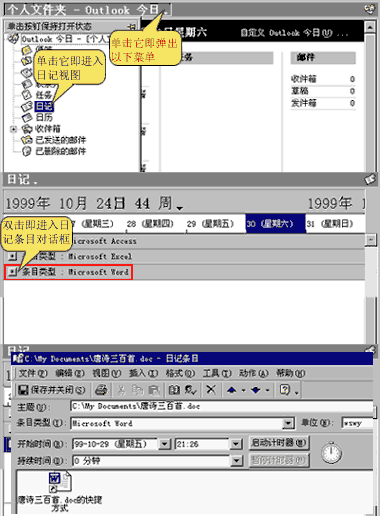
记录得很详细,不过把所有的活动都一条条加到日记里,也不是容易的事。
Outlook日记里的条目不都是手工添加的。其实,通过设置,Outlook可以自动记录我们在Office里做过的所有活动。单击“工具”菜单,选择“选项”命令,进入“选项”对话框,在“首选参数”选项卡里单击“日记选项”按钮,这样“日记选项”对话框就打开了,在这里我们可以设置日记自动记录的活动。
“自动记录”列表框列出了我们可以记录的在Outlook中的活动,我们单击“电子邮件”前面的复选框,将它选中,在右方的列表框里选择一个联系人,这样该与联系人有关的所有邮件收发活动都会自动被日记记录下来。在记录文件列表框里,我们可以选择是否记录Office其他程序使用文件的活动。现在列表里所有的复选框都选中了,因此我们在Access、Excel、PowerPoint和Word中使用文件的活动,包括:创建时间、打开时间和存盘时间都会被Outlook自动记录。这样做有什么好处呢?如果你的工作很繁忙,可能会忘记某人曾给自己发了电子邮件,或是找不到刚才编辑好的报告放在哪个目录下了,还有想确认一下上一次和客户联系是什么时间,这时只要查一查日记问题就解决了。日记不但可以自动记录活动,还可以手动记录活动,这样我们就可以记录任何活动了。 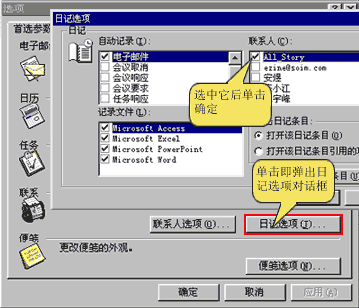 手工添加日记项目:单击“文件”菜单,选择“新建”选项,单击“日记条目”命令,这样一个新的日记条目编辑窗口就打开了,在主题文本框中输入“给郭利的电话”,在下面的项目列表里选择“电话呼叫”,开始日期和时间Outlook已经自动填好了,我们单击“起动计时器”按钮,开始电话的计时。在电话拨打完毕后,我们单击“暂停计时器”按钮,持续时间里显示的就是我们打电话所花费的时间,你也可以在不使用计时器而直接在持续时间文本框中输入时间数。在多行文本框中填入电话的主要内容,一个电话记录就编辑好了。 |  当前位置:学海荡舟 -> 电脑乐园 -> Outlook 2000