| 在这一课中我们来学习“个人文件夹”的创建和使用,“个人文件夹”是Outlook为方便用户定义自己的工作环境,更好的管理Outlook文件和保护个人信息而设计的功能。通过“个人文件夹”你可以把你所需要的项目组织在一起,设定个人密码,并进行自动存档设置,使你的工作更加自如。 一、创建自己的个人文件夹 我们在文件夹列表中右单击“Outlook今日文件夹”,选择“‘个人文件夹’属性”命令,进入“个人文件夹属性”对话框,单击“高级”按钮,进入“个人文件夹”对话框,单击路径灰色文本框,按“End”键滚动文本框中的文本。这里显示了一个文件,文件的名称是“Outlook.pst”。扩展名为pst的文件是个人文件夹文件,我们的“Outlook今日文件夹”其实就是一个个人文件夹文件,在这里它的文件名是“ Outlook.pst”。我们的所有邮件、便笺、日记和其他文件夹项目都是放在“Outlook.pst”文件里的。 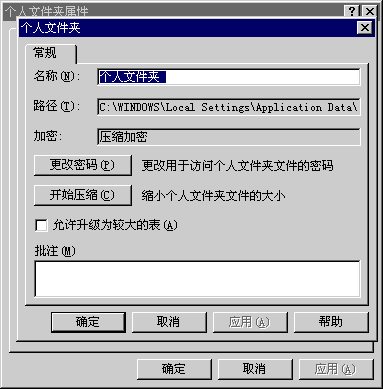
我们不但可以使用个人文件夹:“Outlook今日文件夹”,还可以创建自己的个人文件夹。现在我们就来创建一个,单击“文件”菜单,选择“新建”选项,单击“个人文件夹”命令,进入“创建个人文件夹”对话框,在“文件名”文本框中输入个人文件夹的路径文件名(无须在文本框中输入文件的扩展名,Outlook会自动为文件添加扩展名的),我们单击“创建”按钮,进入“创建'Microsoft个人文件夹'”对话框,在名称文本框里输入文件夹在Outlook里显示的名称“小馨的个人文件夹”,单击“确定”按钮。你看,在文件夹列表里显示了一个新的个人文件夹“小馨的个人文件夹。在下一次你进入Outlook时这个个人文件夹也会自动打开。 |  当前位置:学海荡舟 -> 电脑乐园 -> 电脑交互教程 -> 办公软件 -> Outlook 2000