当前位置:学海荡舟 -> 电脑乐园 -> Outlook 2000 当前位置:学海荡舟 -> 电脑乐园 -> Outlook 2000 |
第二课 发送电子邮件
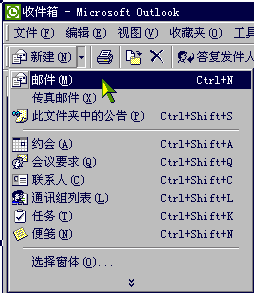
| | ☆第一节 创建邮件 ——Outlook的特点 Outlook可以用来发送电子邮件。它与其它收发电子邮件的软件,如foxmail, Eudora等相比较,Outlook 2000有哪些特别的地方呢? 首先,Outlook 2000支持几十种国家语言,我们收到的电子邮件不会出现乱码,避免出现有信不能读、让人干着急的情况发生。 其次,Outlook 2000支持多种邮件格式。它不仅可以收发纯文本的电子邮件,还可以收发带有文本格式的电子邮件,甚至连超文本格式的电子邮件也能够轻松的显示。 再次,Outlook集成了邮件的收发和管理,大大提高我们的通信效率。 了解了Outlook的优点后,我们就来看一看如何来利用这个软件来收发电子邮件。 ☆第一节 创建邮件 ——书写邮件 我们单击“常用”工具栏的“新建”按钮旁边的向下箭头键,单击“邮件”选项,这时新邮件编辑窗口就弹出来了,我们可以在这里编辑新的邮件。
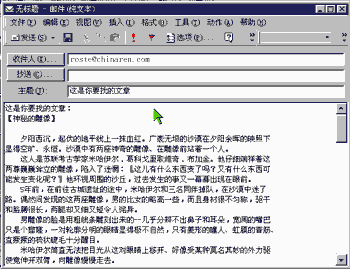
要发送电子邮件,我得在邮件编辑窗口中输入接收电子邮件的人的“姓名和地址”,告诉系统将信件发送给谁、送到哪里?下面是我的电子信件地址roste@chinaren.com。这个地址就相当于我们日常生活中的通讯地址。我们的电子信件就会发送到指定的地方。如果收件人是“联系人”文件夹里的一个条目,并且联系人文件夹的收件人条目中包含了收件人的电子邮件信息,我们就可以在“收件人”文件夹里直接输入收件人的姓名。在电子邮件发送时,Outlook 2000会自动在“联系人”文件夹里查询收件人的电子邮件地址信息。
为了便于对方了解本信件的大致内容,一般还要输入信件的主题。比如我们向对方问候的信件就可以设置主题为hello,对寻找工作信件我们就可以设置为application for a job等。当然主题的名称不是一定的,可以根据实际情况来设置,也可以不输入。 下面我们可以在信件编辑栏中书写信件了。书写的内容这里就不多说了,而且我文采也不好。不好意思了,嘿嘿。 注意上面的几个内容的书写并没有一定的先后顺序。
|