当前位置学海荡舟 -> 电脑乐园 -> Outlook 2000

Outlook 2000


第一课 Outlook快速入门

  Outlook是什么
  第一次启动及配置
  界面总体介绍
  主要功能预览
  · Outlook今日
  · 添加任务
  · 日历功能
  · 写日记
  · 创建联系人
  · 发送邮件

  · 写个便笺

第二课 发送电子邮件

第三课 接收电子邮件

第四课 管理联系人

第五课 日历的使用

第六课 日记的使用

第七课 便笺的使用

第八课 使用个人文件夹

第九课 Outlook高级功能


第四节 主要功能预览
——创建联系人

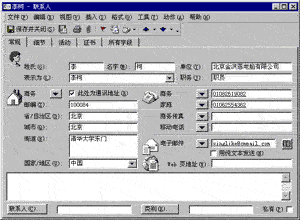
  使用方便,能够全面解决日常事务正是Outlook软件的设计目的。我们现在再来看看用Outlook来管理联系人。单击Outlook今日信息浏览窗口的“联系人”,在联系人窗口里可以记录和查看联系人的各种信息。我们创建一个新联系人:联系人窗口里单击鼠标右键,选择“新联系人”选项,这时就进入了“联系人信息”对话框,在这里我们输入联系人的信息。

创建联系人对话框

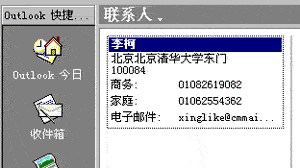
  单击“保存并关闭”,一个新的联系人就出现在联系人浏览窗口里了。

创建后的联系人

第四节 主要功能预览
——发送邮件

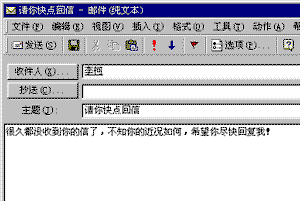
  我们可以给联系人发Email:在Outlook今日里单击“草稿”,单击鼠标右键选择“新邮件”,在“邮件”窗口的“收件人”里输入我们刚才创建的联系人的姓名,添加主题和邮件的内容。

  创建新邮件

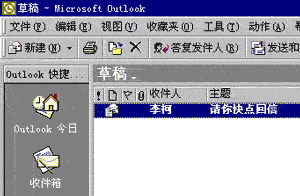
  单击“保存”按钮,关闭“邮件”窗口,“草稿”列表里就多了一个项目,就是刚才创建的邮件草稿,注意邮件的小图标是一张未装入信封的信纸,表示这一封邮件是保存着的但还没有决定是否发送的邮件。

草稿中的邮件

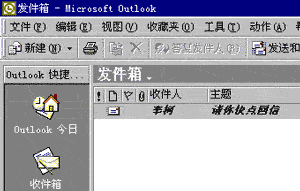
  在邮件草稿编辑好以后,我们可以把它转到发件箱里,再和其他要发送的邮件一起发送。我们双击刚才的邮件草稿,单击 “常用”工具栏上的“发送”按钮, 切换到“OutLook今日”,单击“发件箱”文件夹,刚才的邮件被放到发件箱里了,而且图标变成了一个信封,表示这封邮件准备发送了。

发件箱中的邮件

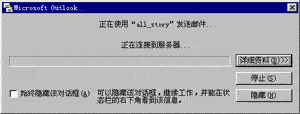
  我们单击“常用”工具栏的“发送和接收”按钮,这时Outlook就开始发送邮件了。发送完邮件后,发件箱就空了。

邮件的发送
 
第四节 主要功能预览
——写个便笺

   在Outlook里还可以写便笺。我们经常写小纸条记下自己的许多问题和想法,Outlook“便笺”就和小纸条的作用一样,是一种方便的“电子便笺”。单击面板的“便笺”图标,在便笺浏览窗口里单击鼠标右键,选择“新便笺”,在弹出的小窗口里输入便笺的内容。
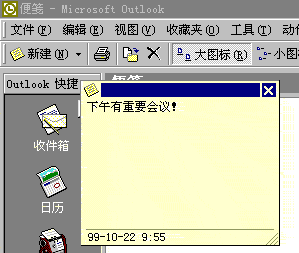
写新便笺

   关闭便签窗口,一个小便笺就“贴”在便笺浏览窗口里了,我们可以在任何时候通过双击便笺图标来查看和修改便笺。
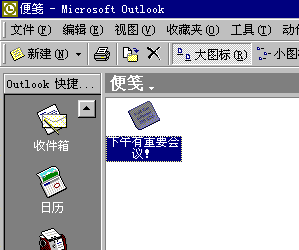
写完的便笺

   你也许会想,在Outlook里存放了这么多东西,要是Outlook出了毛病,那放在里面的信息会不会就全丢了?不用担心,Office 2000具有自动修复功能,如果Outlook出了问题,我们可以用Office 2000安装程序修复Outlook,即使修复不了Outlook还可以把Outlook里的个人信息保存为一个扩展名为pst的文件,这样就不用担心信息的丢失了。

  一小会儿功夫我们就看了Outlook这么多的功能,Outlook的能耐不小吧!使用Outlook还可以收发传真、浏览网页呢。如果你觉得这些讲解太简单,没看明白,那你就看一下后面的教程,我们会对每一个功能都详细地讲解,不见不散哟!

上一节    下一节